
UPDATE 2025.12.10
NOBORIとヘルスコネクトを連携する方法
事前準備
NOBORIでヘルスケア情報を取得するためには、Google Fitなどの計測アプリとヘルスコネクトを事前に連携し、ヘルスコネクトにデータを追加しておく必要があります。
※ヘルスコネクトと連携できる計測アプリは他にもございますが、ここではGoogle Fitとの連携方法をご案内いたします。他のアプリを連携する場合は、各アプリの案内をご参照ください。
ヘルスコネクトがインストールされているか確認する
ヘルスコネクトアプリ利用可能OSについて
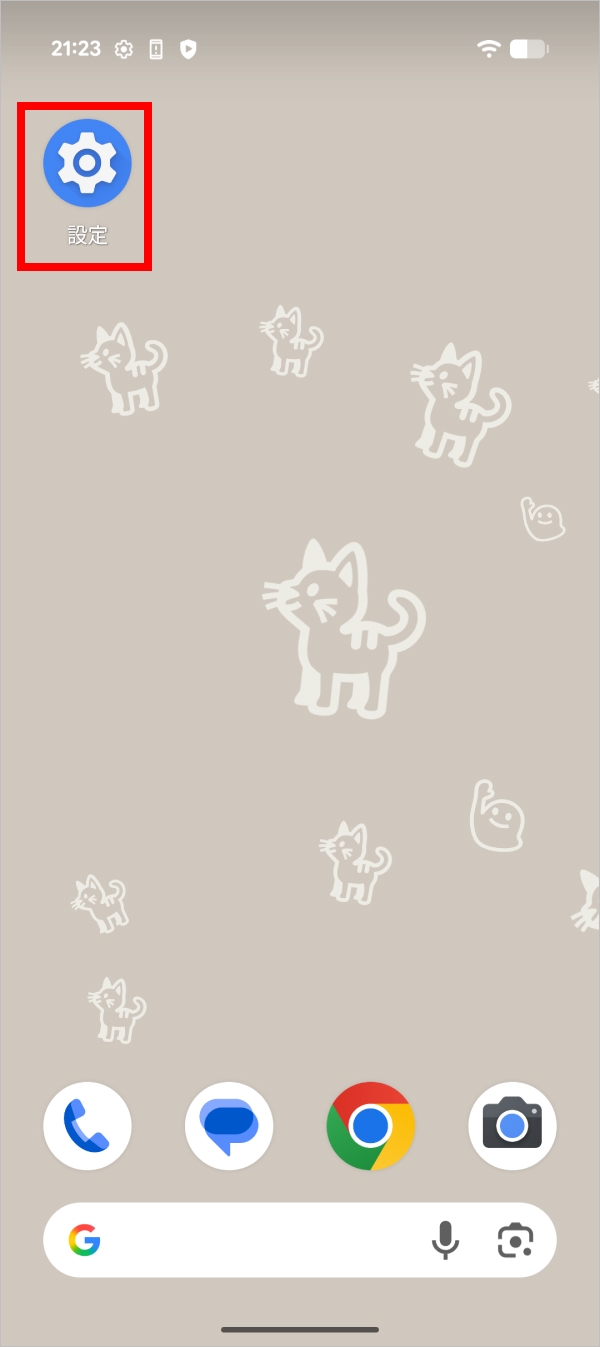
※ヘルスコネクトアプリは設定アプリと統合しているため、ホーム画面上に表示されません。アプリを開く際は、設定アプリからアクセスする必要があります。
手順はこちらをご確認ください。
- Android 14以降をご利用中の場合
- Androidシステムの一部となっているため、インストール不要です。
- Android 13以前をご利用中の場合
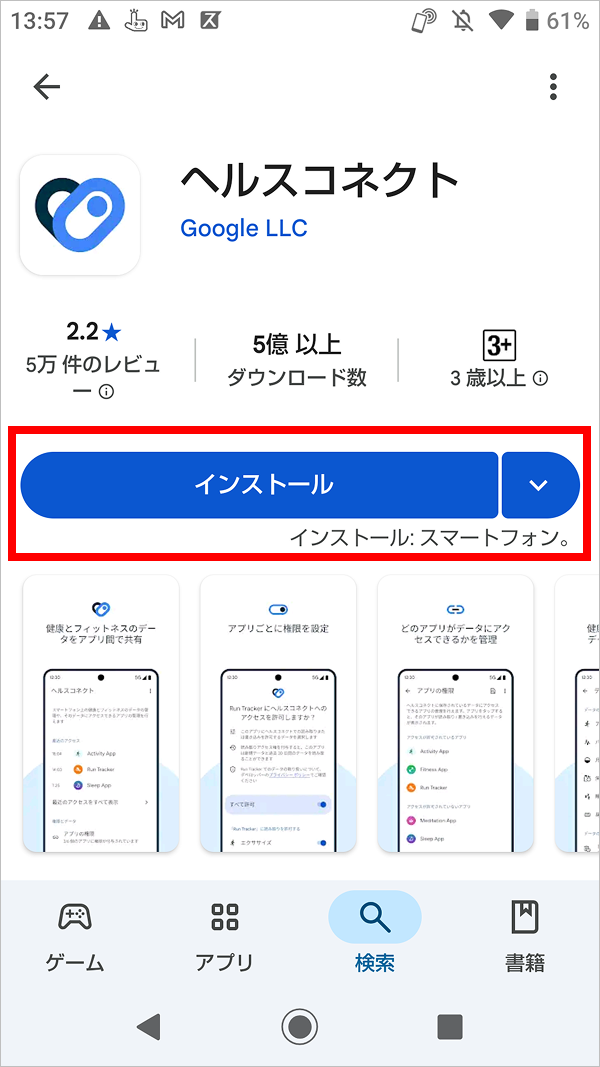
- ご利用いただくには、Google Play ストアからヘルスコネクトをインストールいただく必要があります。手順はこちらをご確認ください。
- Android 8以下をご利用中の場合
- ヘルスコネクトアプリのサポート対象外のため、ご利用いただけません。Android 9以上へのアップデートをお願いいたします。
※NOBORIアプリに関しましては、ヘルスコネクトとのデータ連携以外の機能は引き続きご利用いただけます。
- ヘルスコネクトアプリのサポート対象外のため、ご利用いただけません。Android 9以上へのアップデートをお願いいたします。
ヘルスコネクトアプリのインストール方法
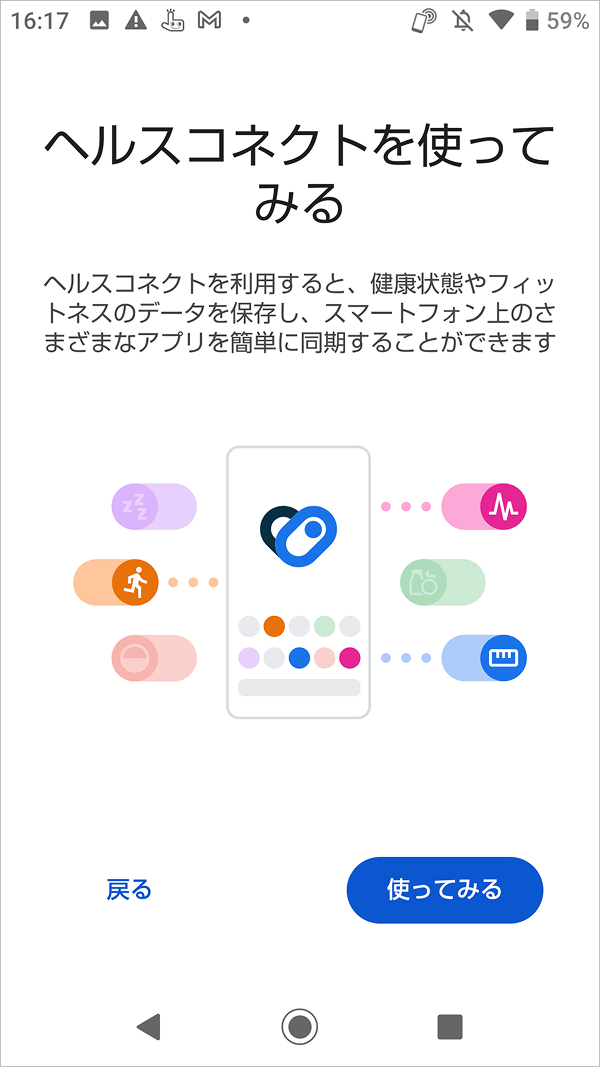
Android 13以前をご利用中の場合は、Playストアからインストールいただく必要があります。

ヘルスコネクトアプリの開き方
※機種によってヘルスコネクトアプリの配置場所が異なる可能性があります。詳細は各機種の案内をご参照ください。
下記はPixel 9を例としています。
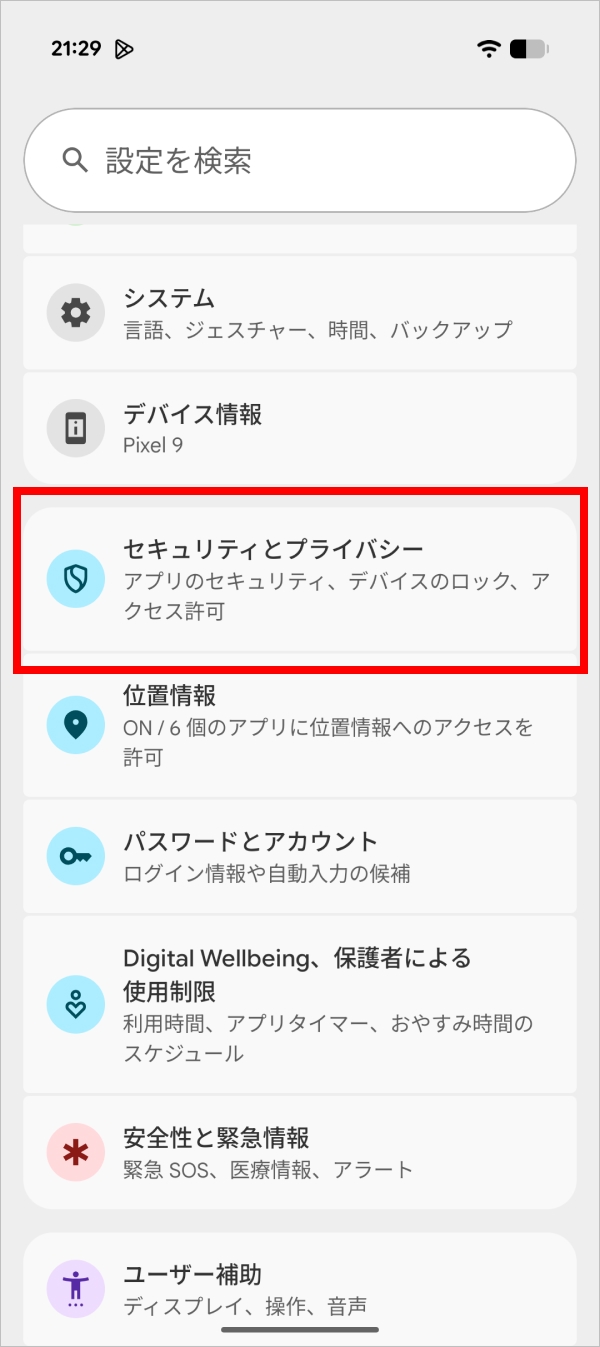
1. 設定アプリを起動>「セキュリティとプライバシー」をタップ
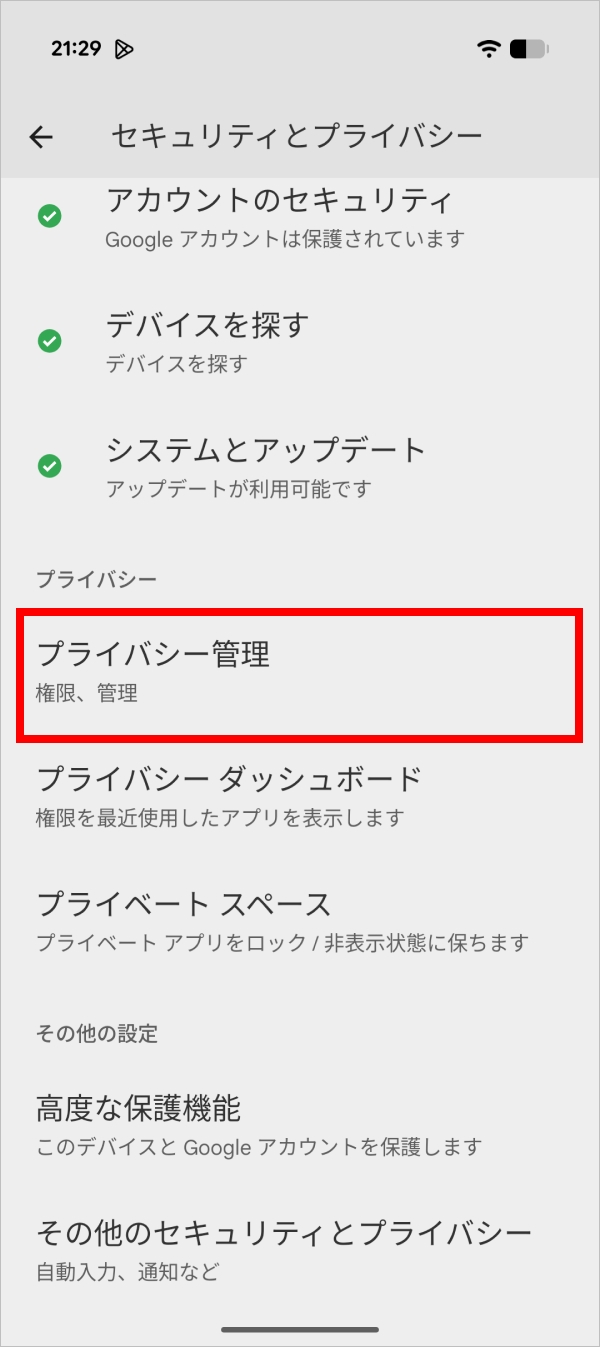
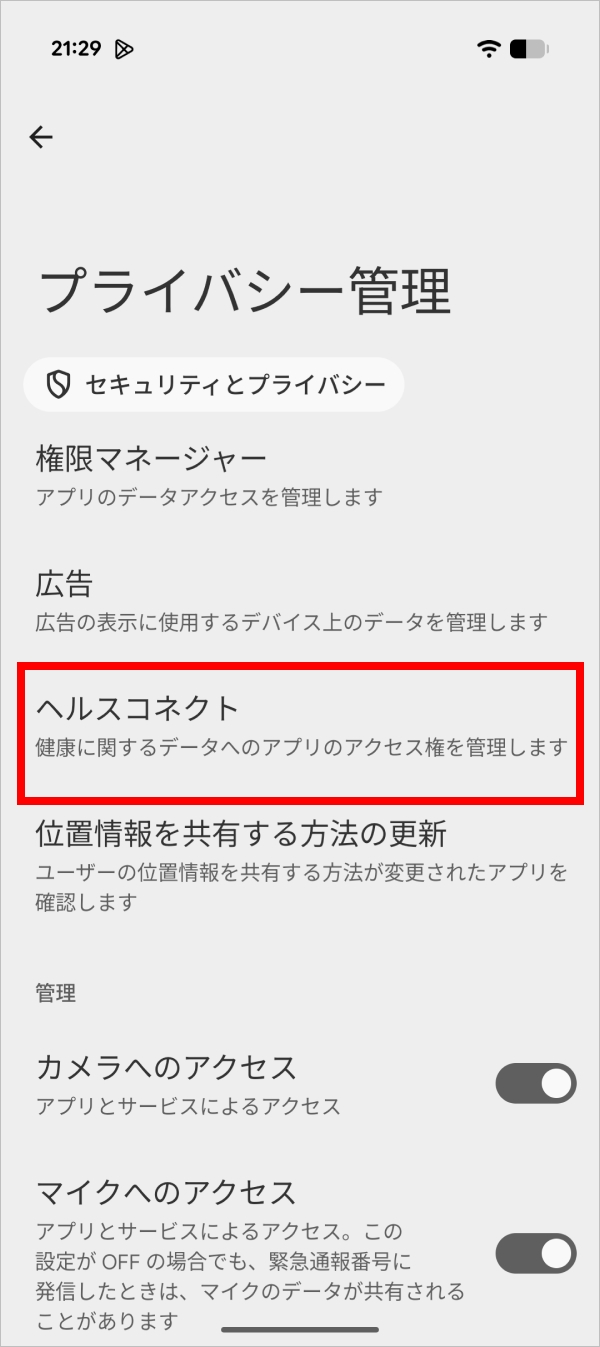
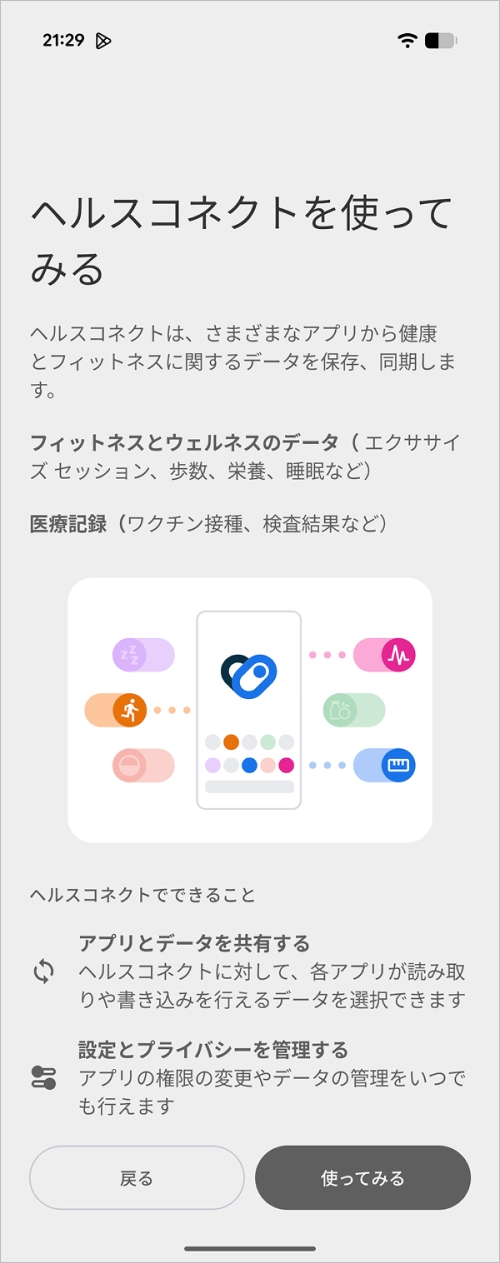
2. 「プライバシー管理」から「ヘルスコネクト」アプリを起動
Google Fitとヘルスコネクトの連携方法
ヘルスコネクトと連携できる計測アプリは他にもございますが、ここではGoogle Fitとの連携方法をご案内いたします。他のアプリを連携する場合は、各アプリの案内をご参照ください。
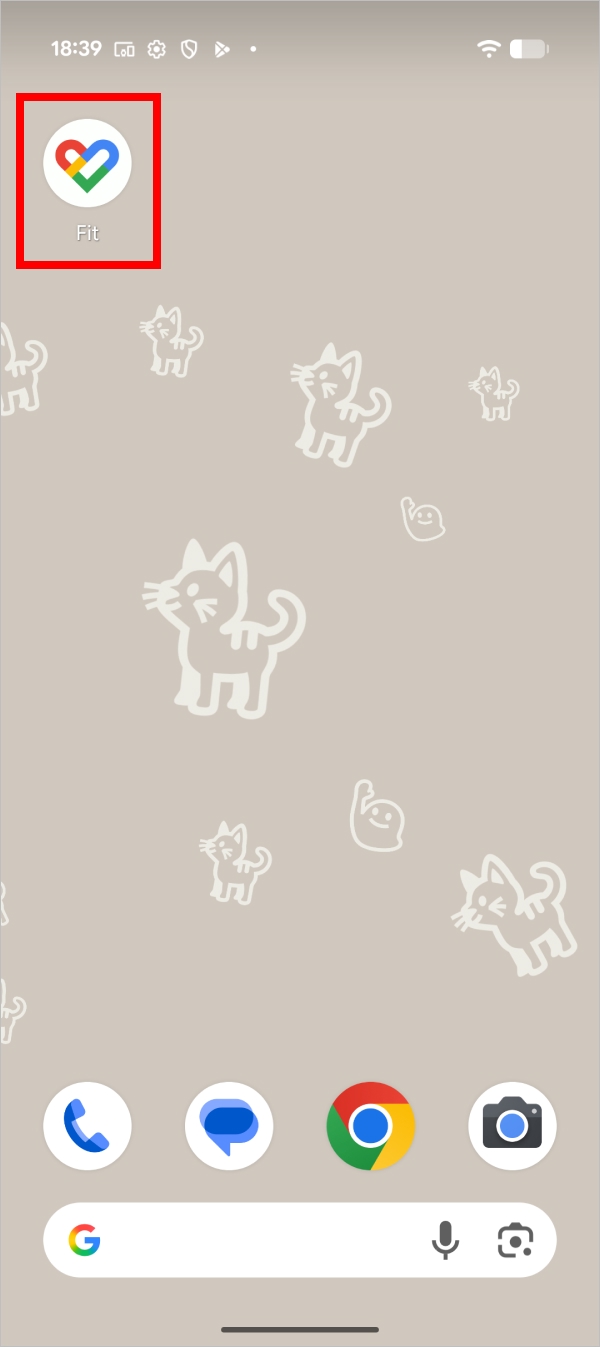
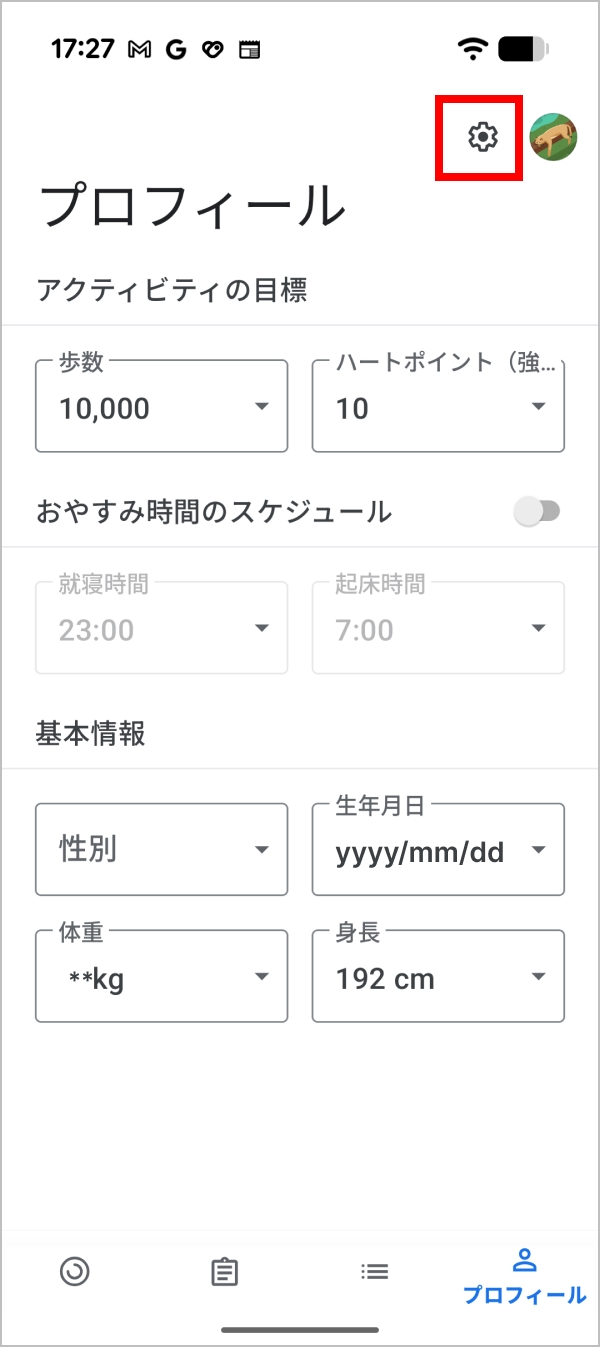
1. Google Fitを起動し、「プロフィール」>右上の設定アイコンをタップ
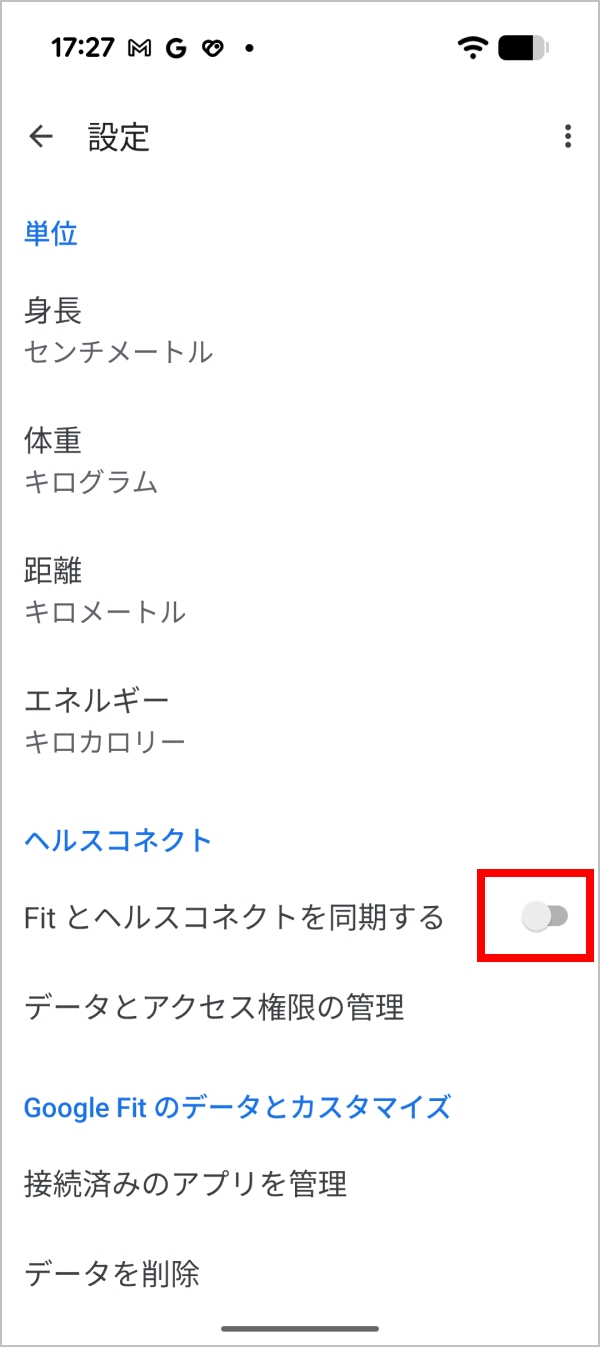
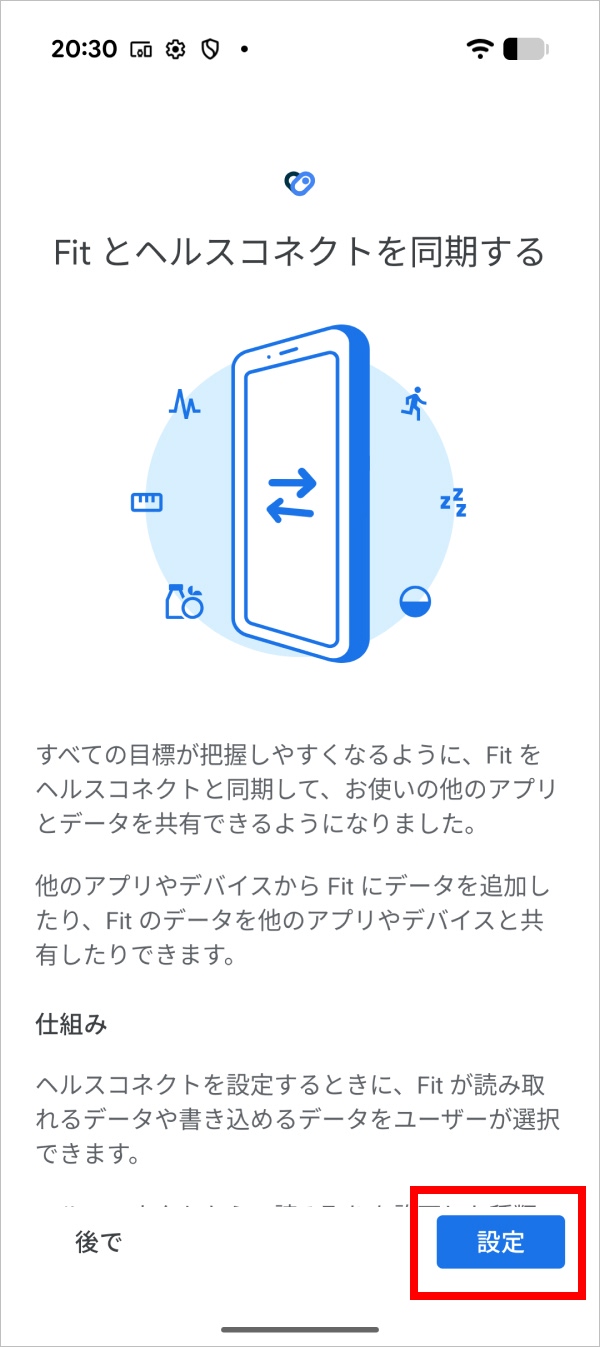
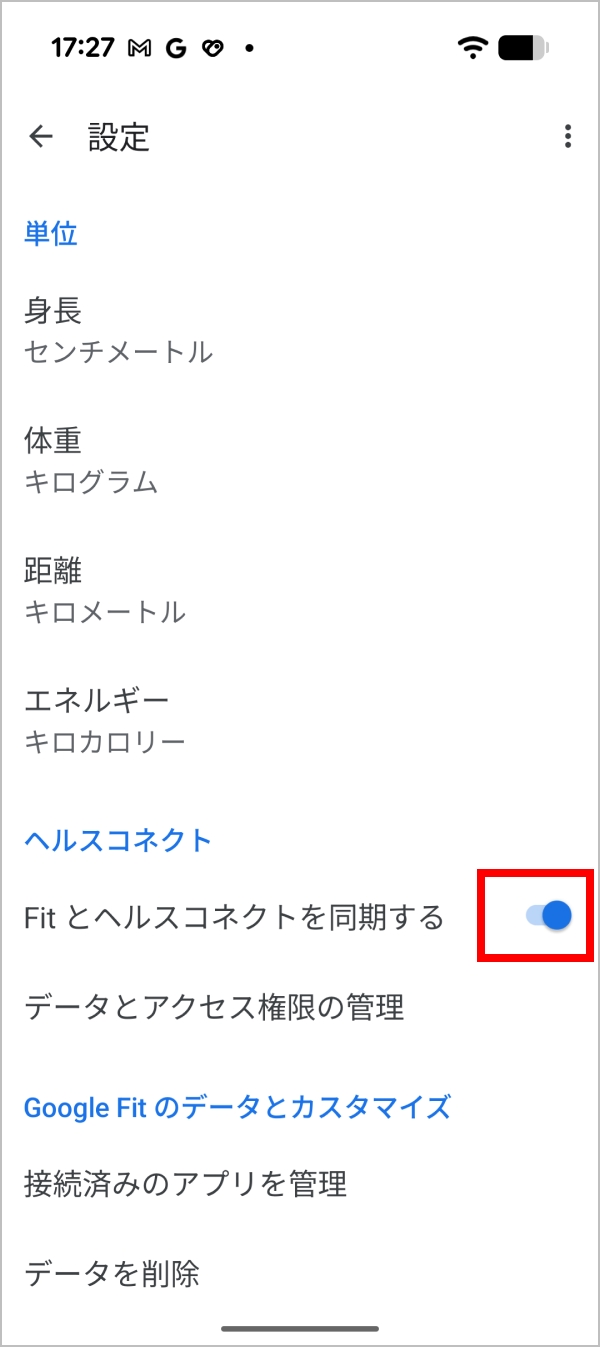
2. 「Fitとヘルスコネクトを同期する」をON>「設定」ボタンをタップ
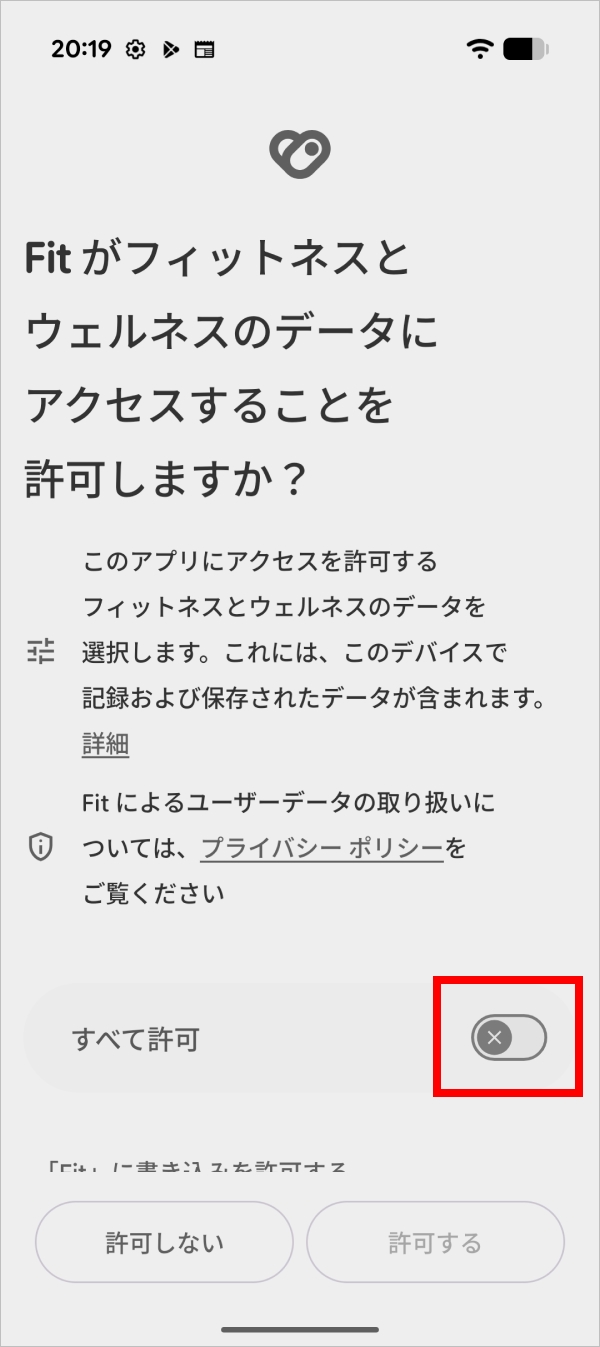
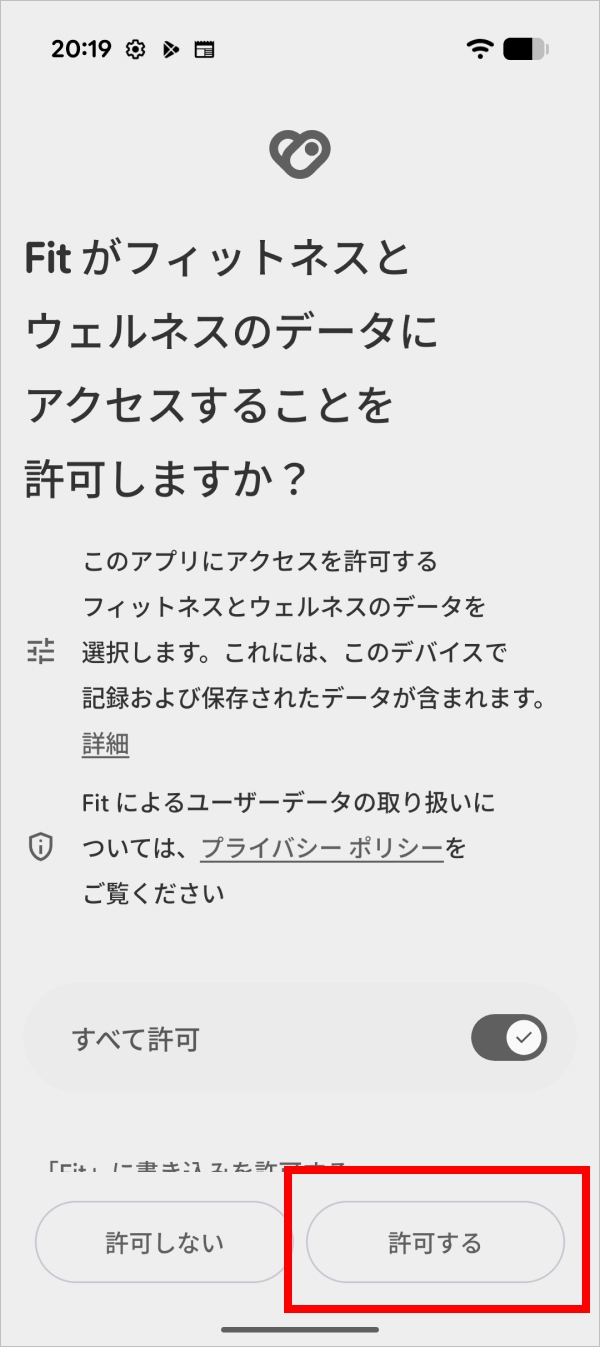
3. Google Fitに許可する項目で「すべて許可」をONにして「許可する」をタップ
連携したくない項目は個別でOFFにすることも可能です。
※書き込み許可をOFFにした場合、ヘルスコネクトにデータは保存されません。
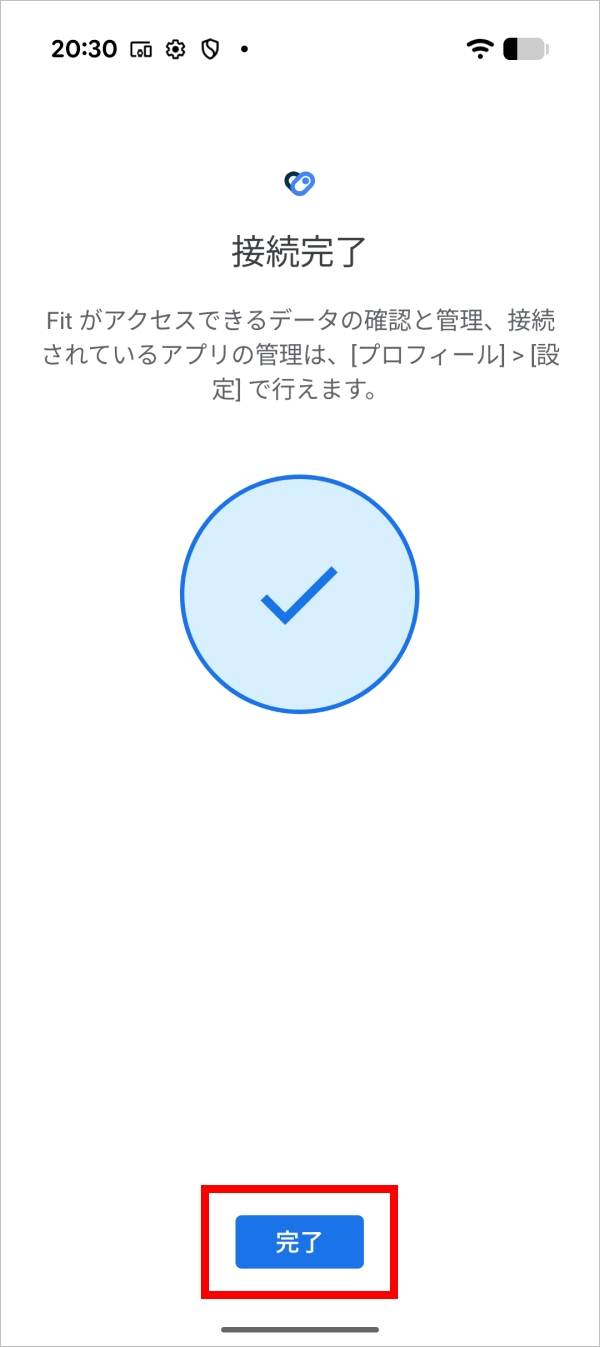
4. 接続完了後、「Fitとヘルスコネクトを同期する」がONになっていれば連携完了
Google Fitの場合、ヘルスコネクトは初回連携時点から過去30日間のGoogle Fitのデータと、それ以降に書き込まれた新しいGoogle Fitのデータにアクセスいたします。
5. ヘルスコネクトにデータが追加されているか確認する
ヘルスコネクトにデータが無い場合、NOBORIにデータは表示されません。問題なく連携できているか、事前にご確認をお願いいたします。
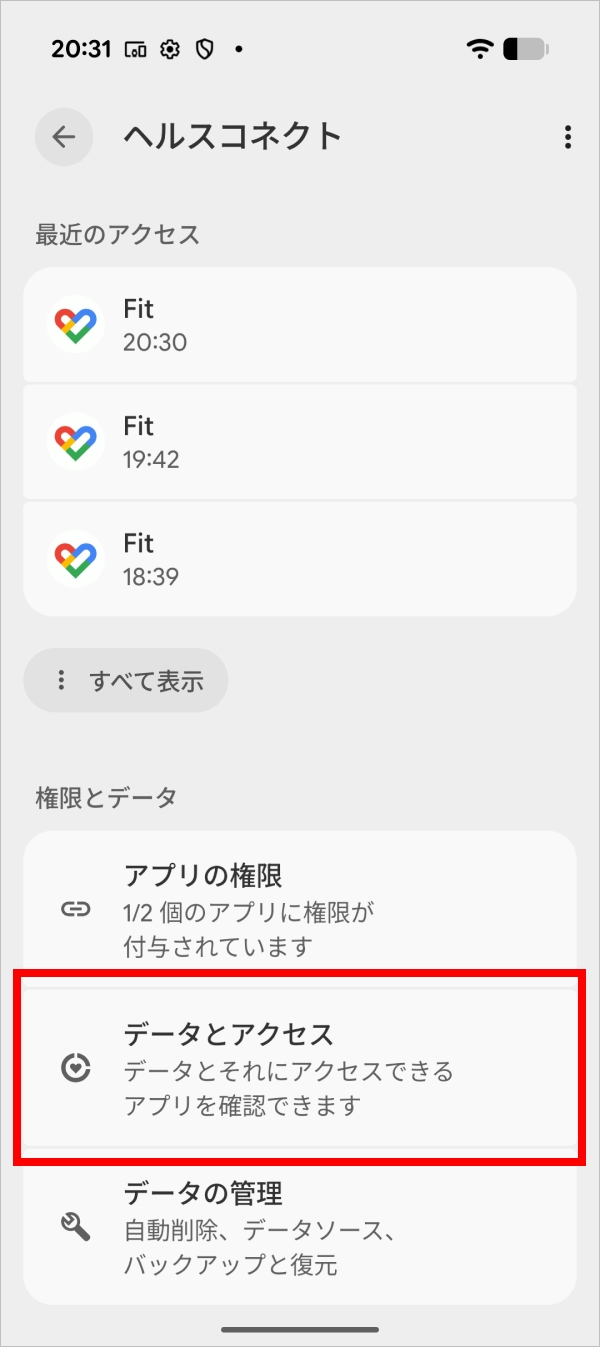
1. ヘルスコネクトアプリを起動し、「データとアクセス」をタップ
ヘルスコネクトアプリの開き方はこちらをご確認ください。
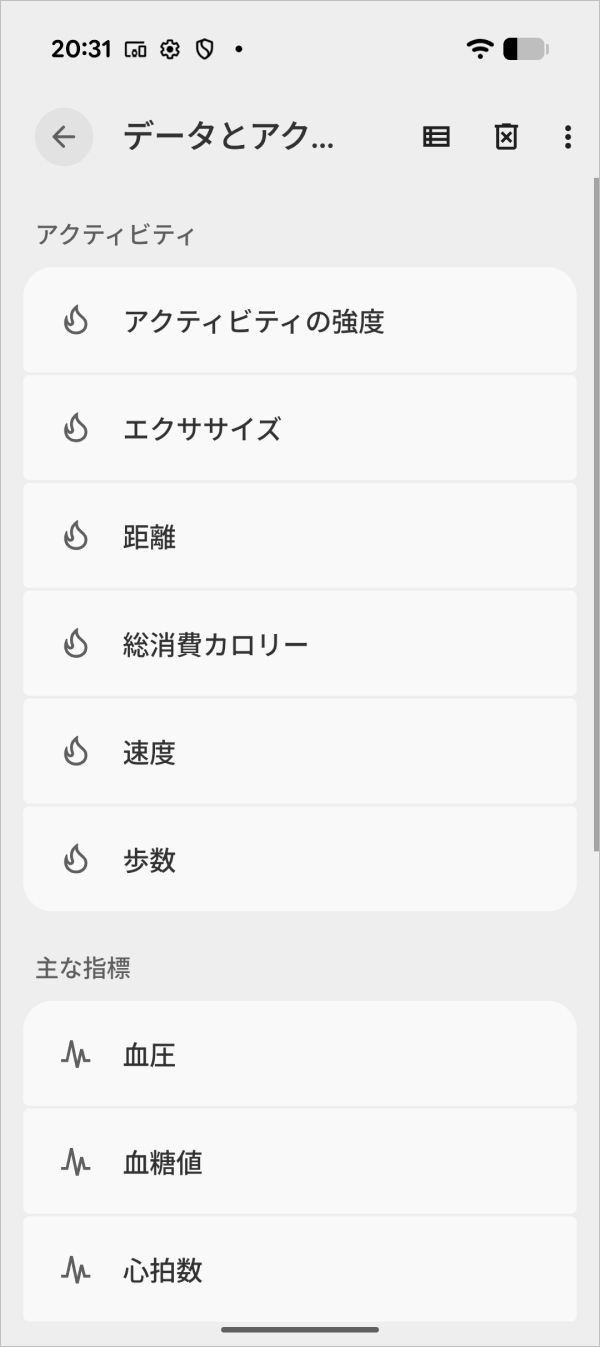
2. 確認したい項目をタップすることで、ヘルスコネクトアプリ内のデータを確認できます。
NOBORIとヘルスコネクトの連携
NOBORIとヘルスコネクトの連携方法
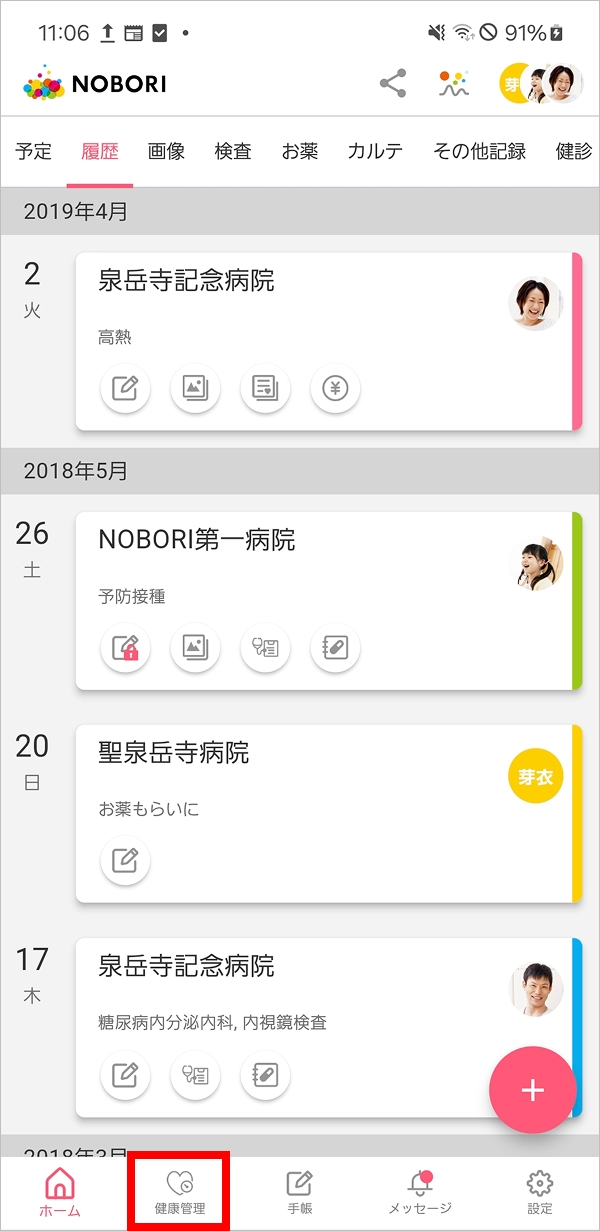
1. 「健康管理」タブをタップし、ヘルスコネクトとの連携設定へ進む
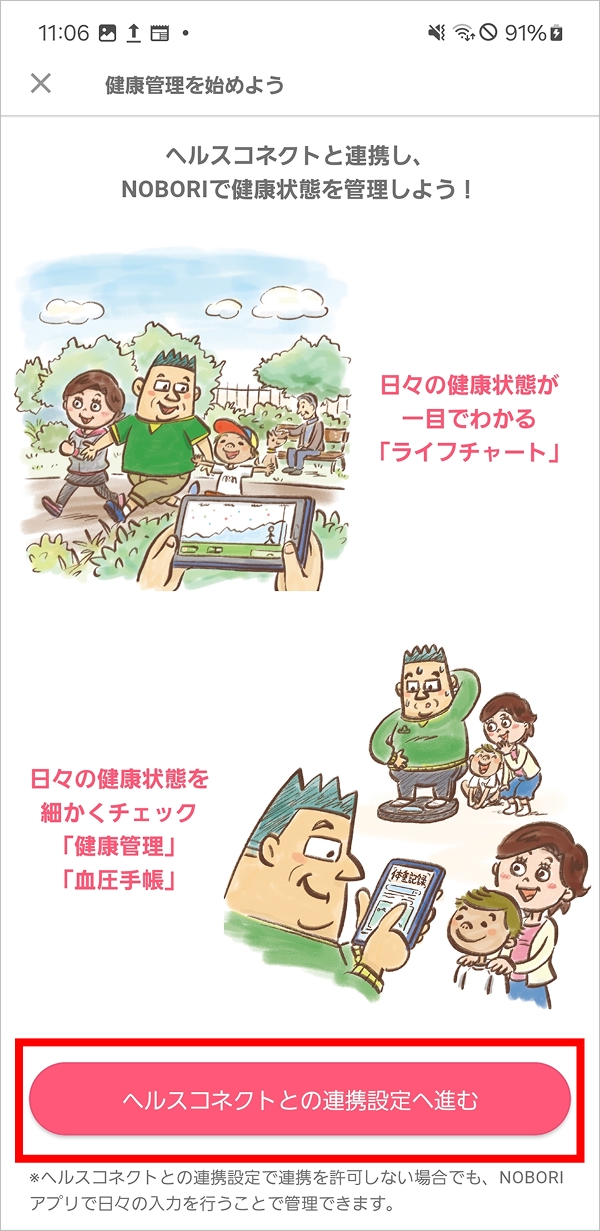
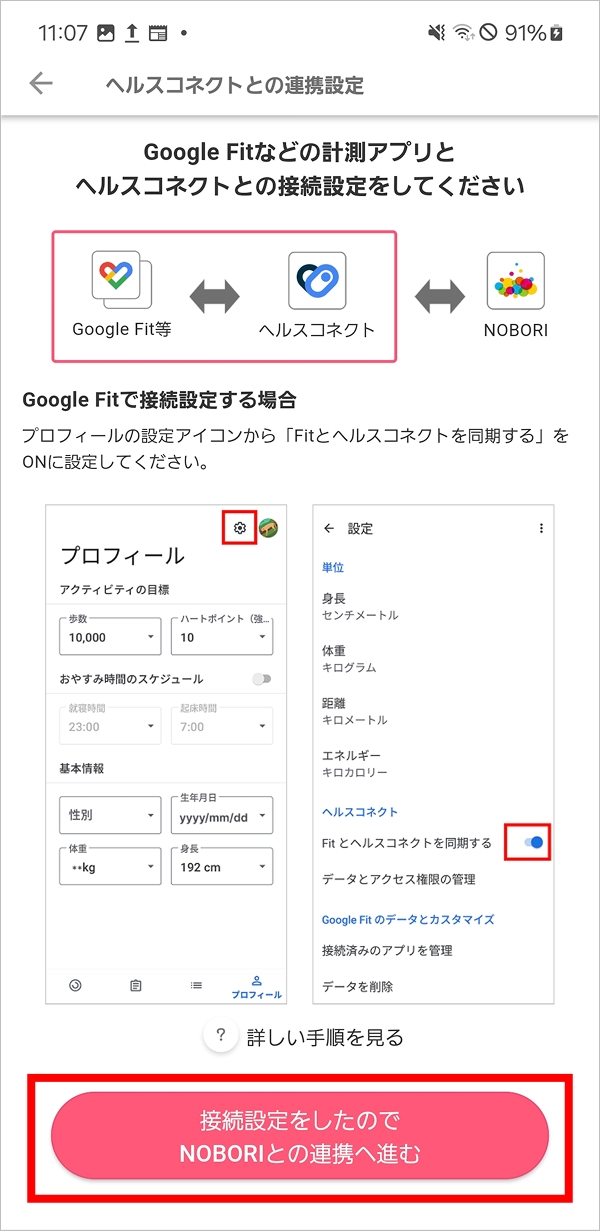
2. ヘルスコネクトとの連携設定の手順を確認する
2-1. Google Fitなどの計測アプリとヘルスコネクトが連携済みか確認後、「接続設定をしたので、NOBORIとの連携へ進む」をタップ
2-1. 内容を確認後、「ヘルスコネクトと連携する」をタップ
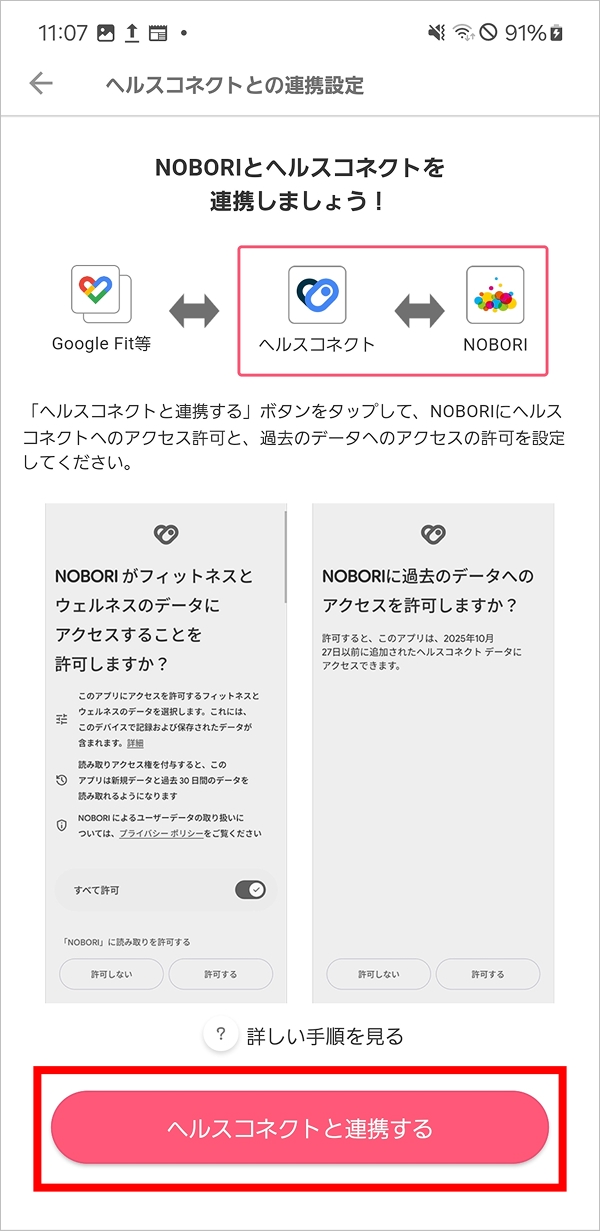
3. ヘルスコネクトとの連携設定手順
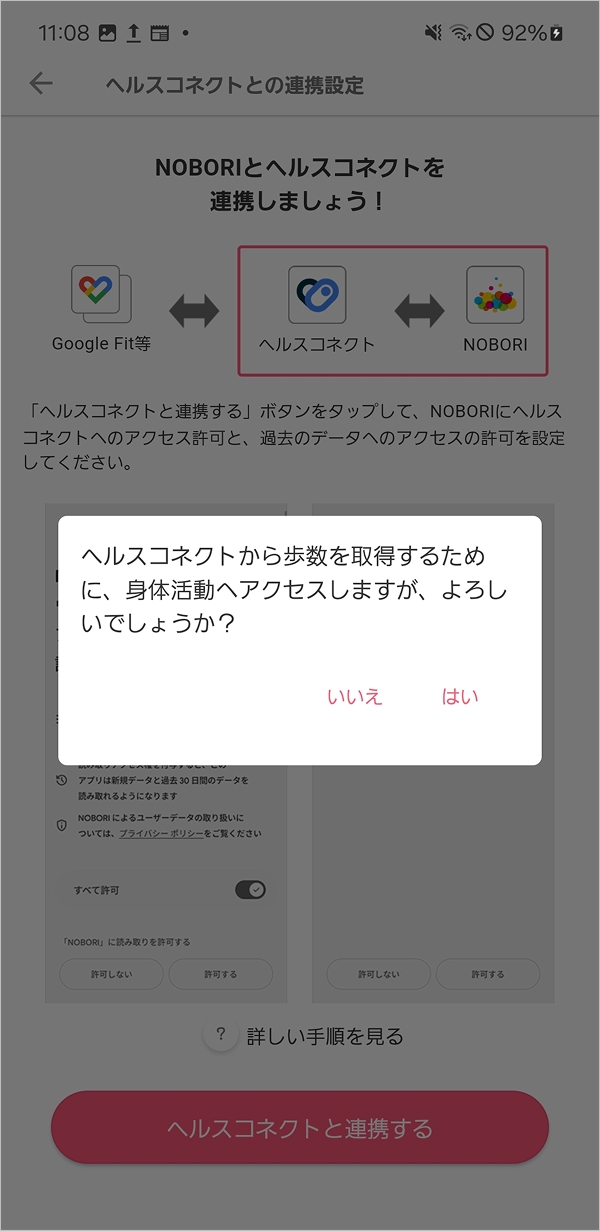
3-1. 身体活動データへのアクセスを許可する
※Android 10以上のみ下記ダイアログが表示されます。Android 9以下は次の手順へお進みください。
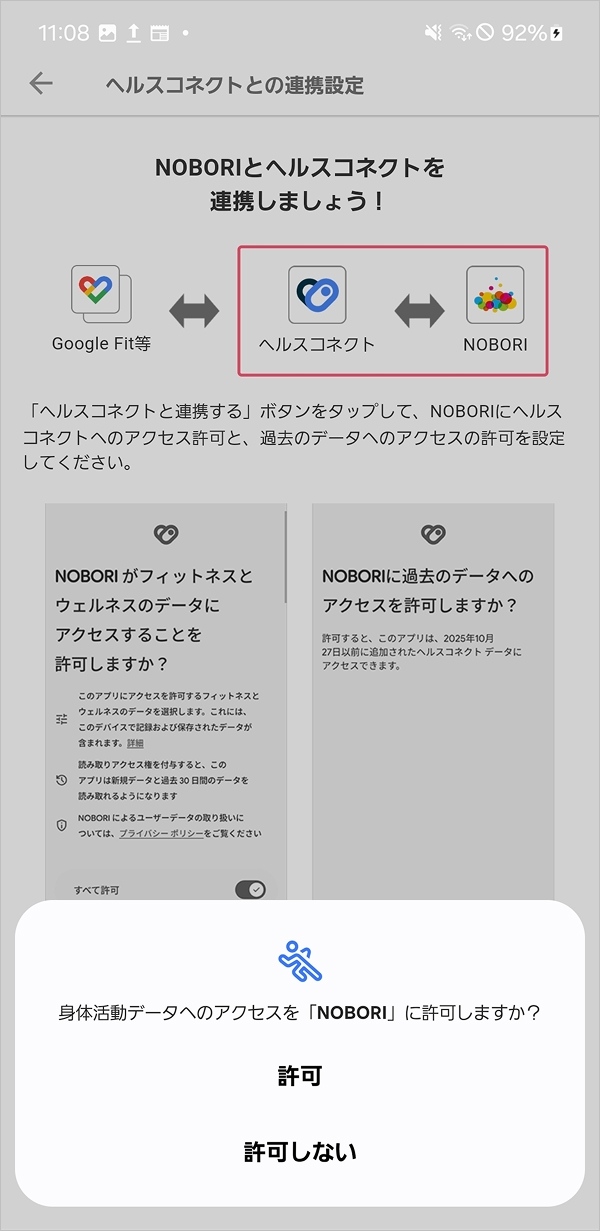
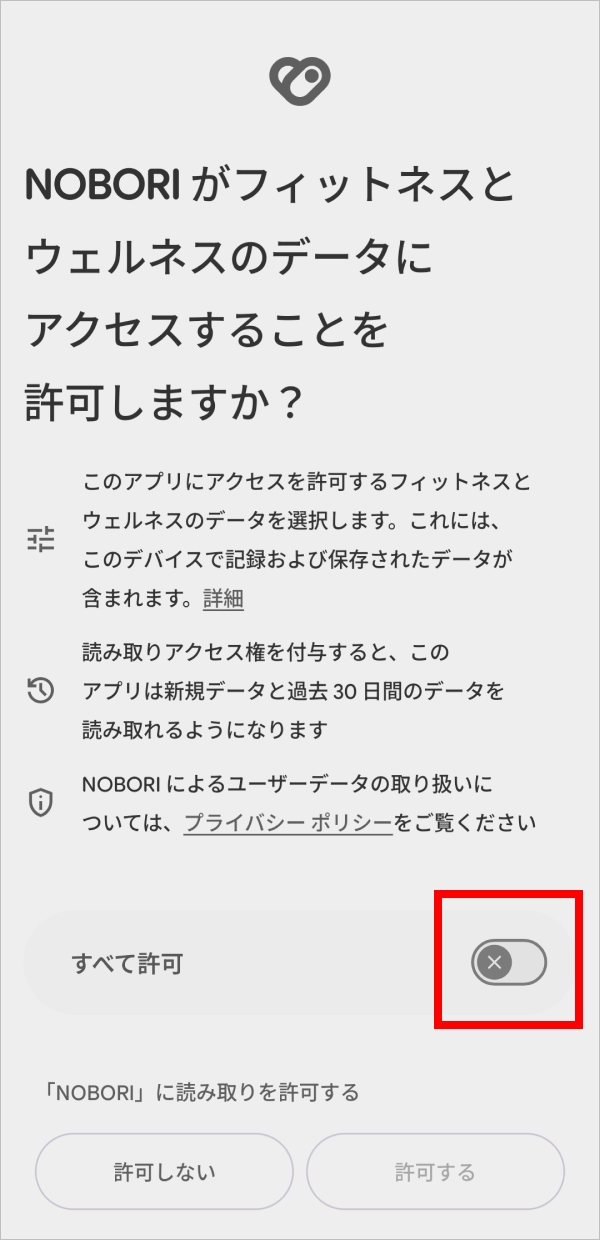
3-2. NOBORIに許可する項目で「すべて許可」をONにして「許可する」をタップ
連携したくない項目は個別でOFFにすることも可能です。

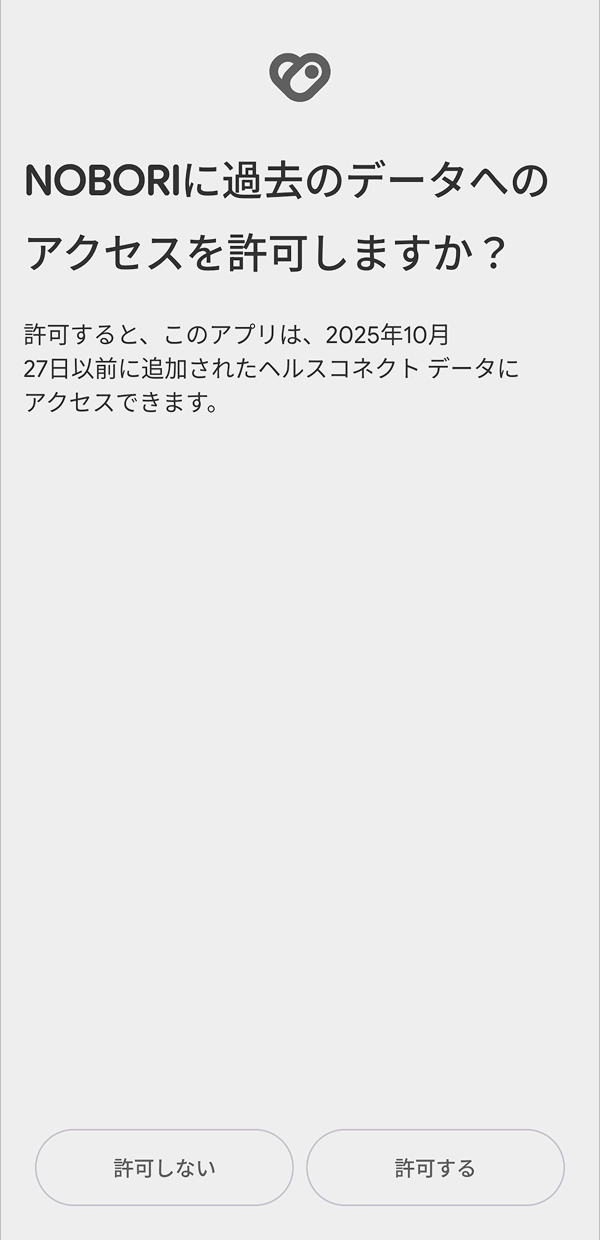
3-3. 過去のデータのアクセス許可を選択
ヘルスコネクトとの連携時は、デフォルトで連携日から過去30日間のデータと、それ以降追加されるデータにアクセスします。
過去のデータへのアクセスを許可することで、30日間より前に登録したヘルスコネクト上のデータもNOBORIに追加できるようになります。
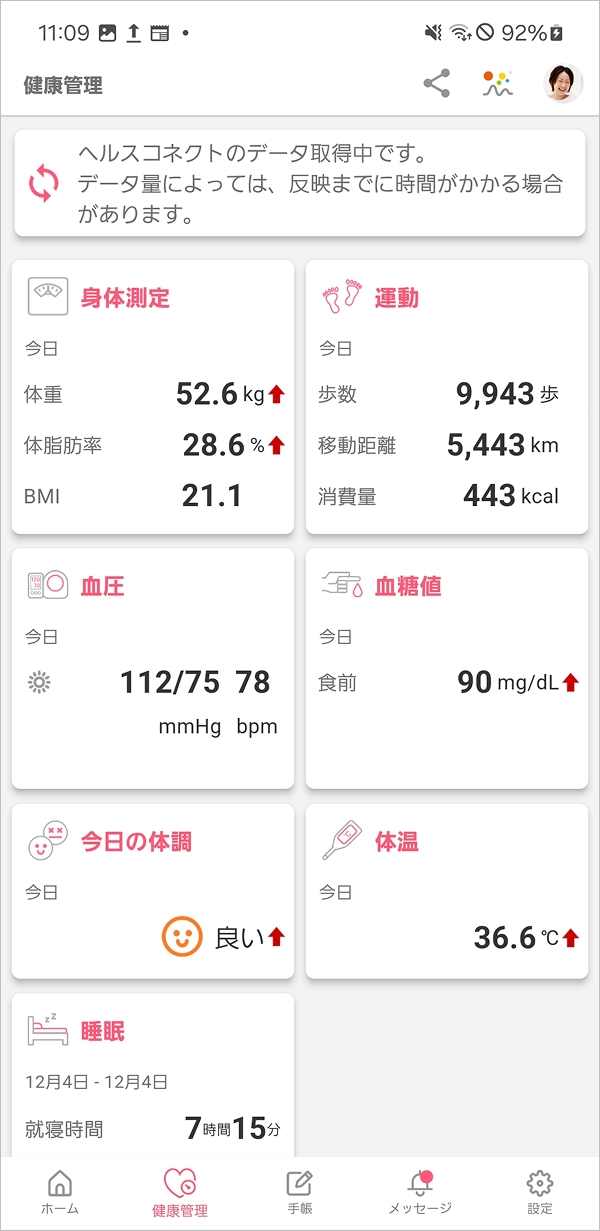
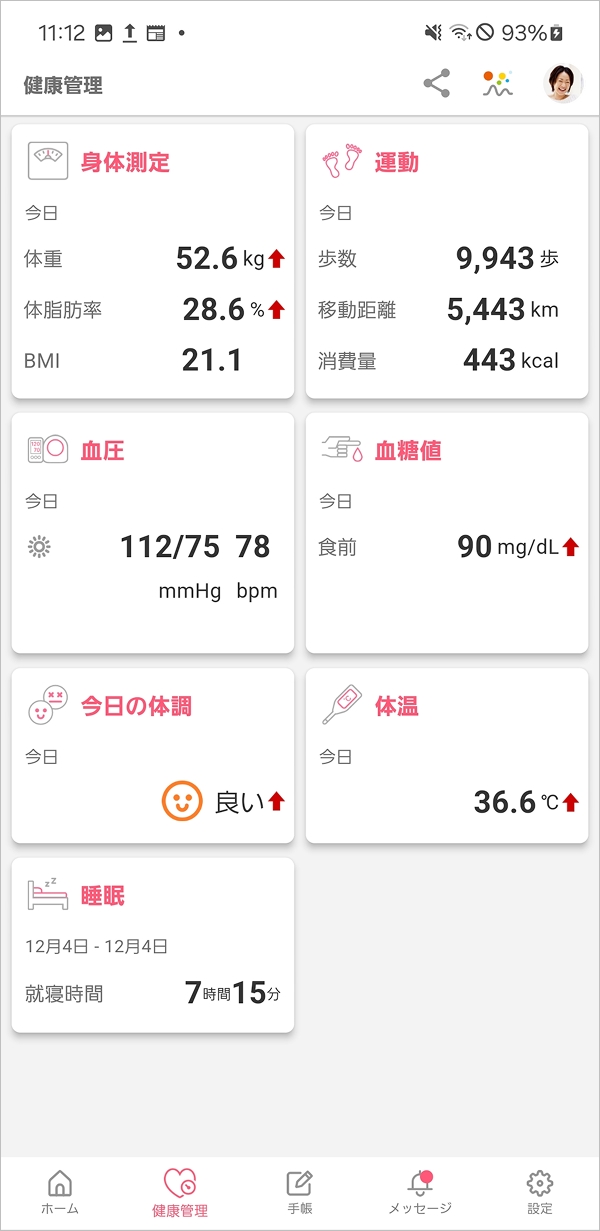
4. 連携設定完了
連携設定が完了すると、アプリ起動時にヘルスケア情報を自動で取得できるようになります。
アプリをver3.18.0へアップデートする前にGoogle Fitと連携している場合
旧バージョンのアプリでGoogle Fitと連携済みの場合はガイド画面の内容を変更しております。
下記手順にてご確認ください。
※Google FitからNOBORIに連携した最新の記録日時より後の日付のデータのみ、ヘルスコネクトからNOBORIに連携いたします。
1. Google Fitとヘルスコネクトが連携済みか確認する
引き続きGoogle FitからのデータをNOBORIに連携するため、未連携の場合はこちらの手順から連携をお願いいたします。
2. 「ヘルスコネクトとの連携設定へ進む」をタップ
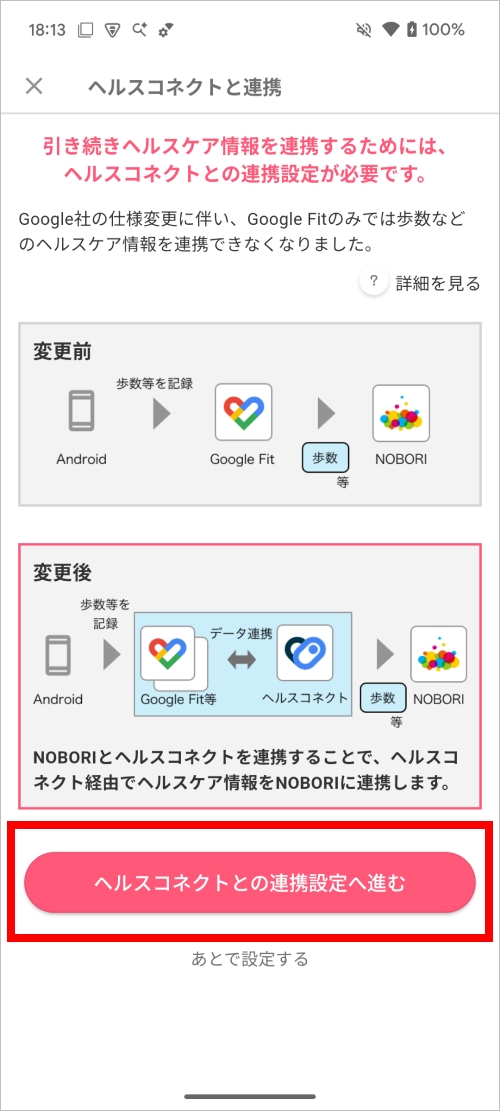
以降の手順はヘルスコネクトとの連携設定をご確認ください。
NOBORIとヘルスコネクトの連携解除
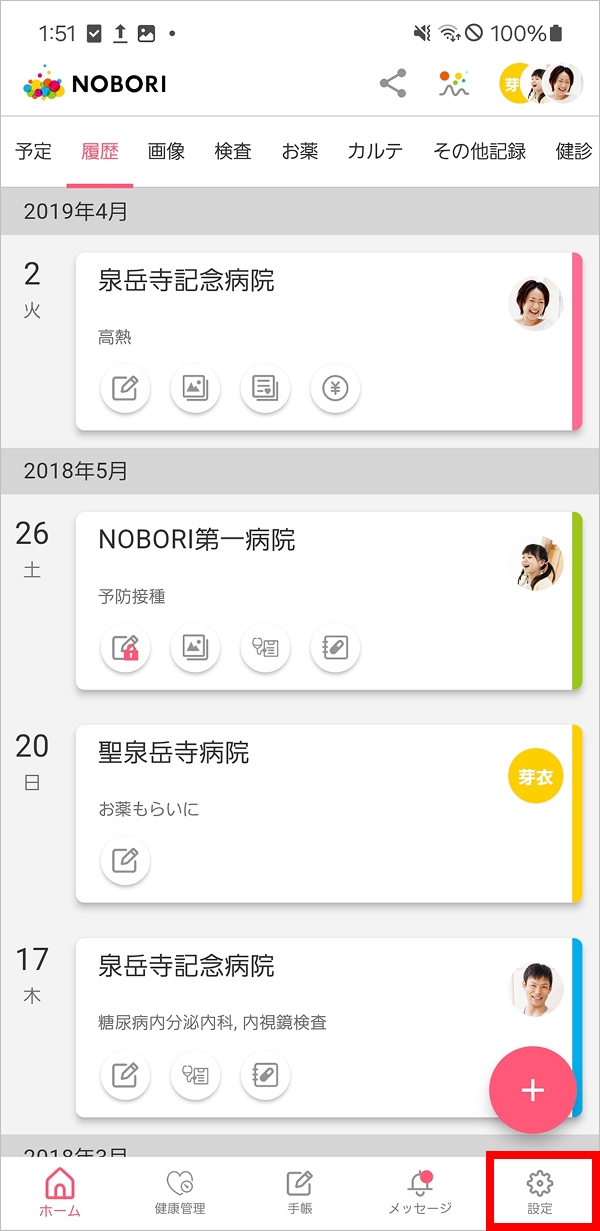
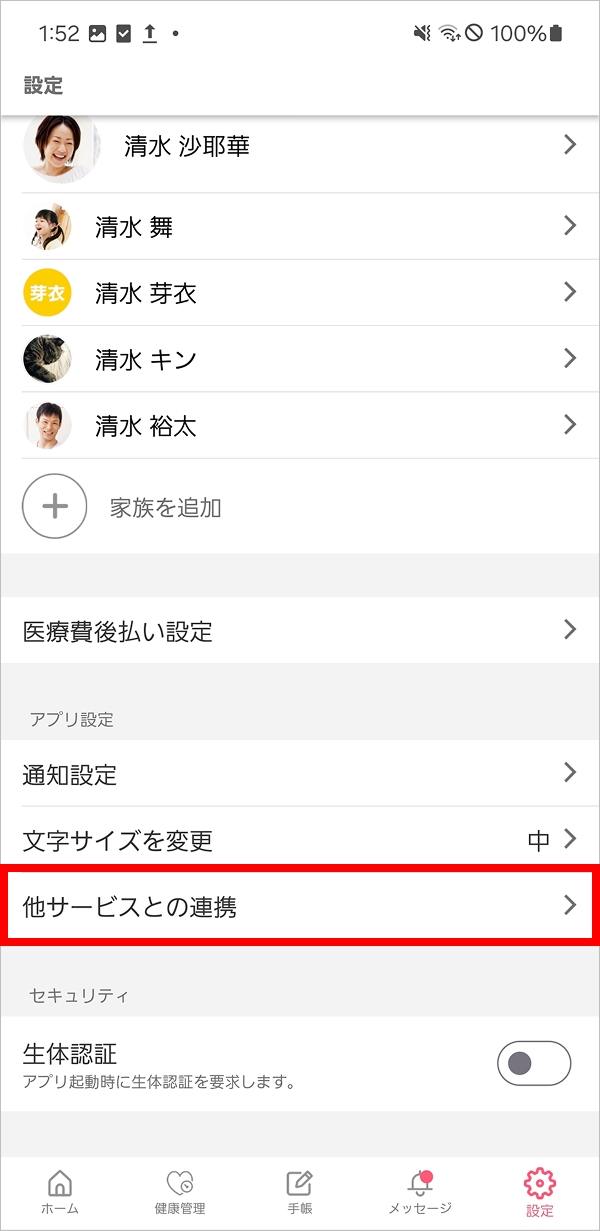
1. 「設定」タブ>「他サービスとの連携」をタップ
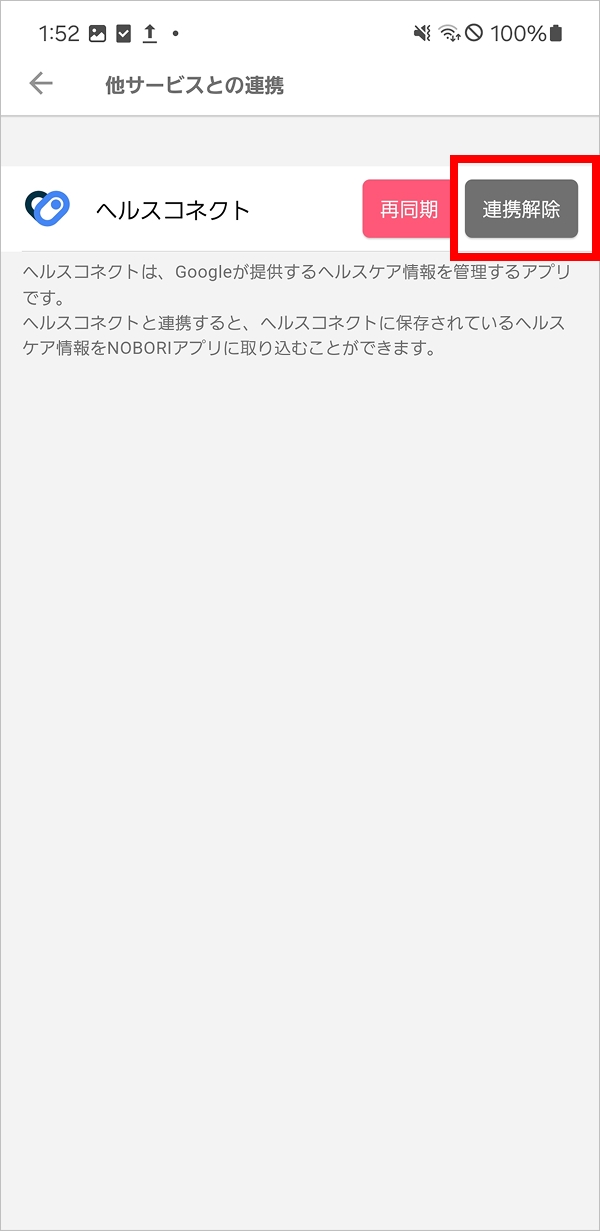
2. 「連携解除」をタップ
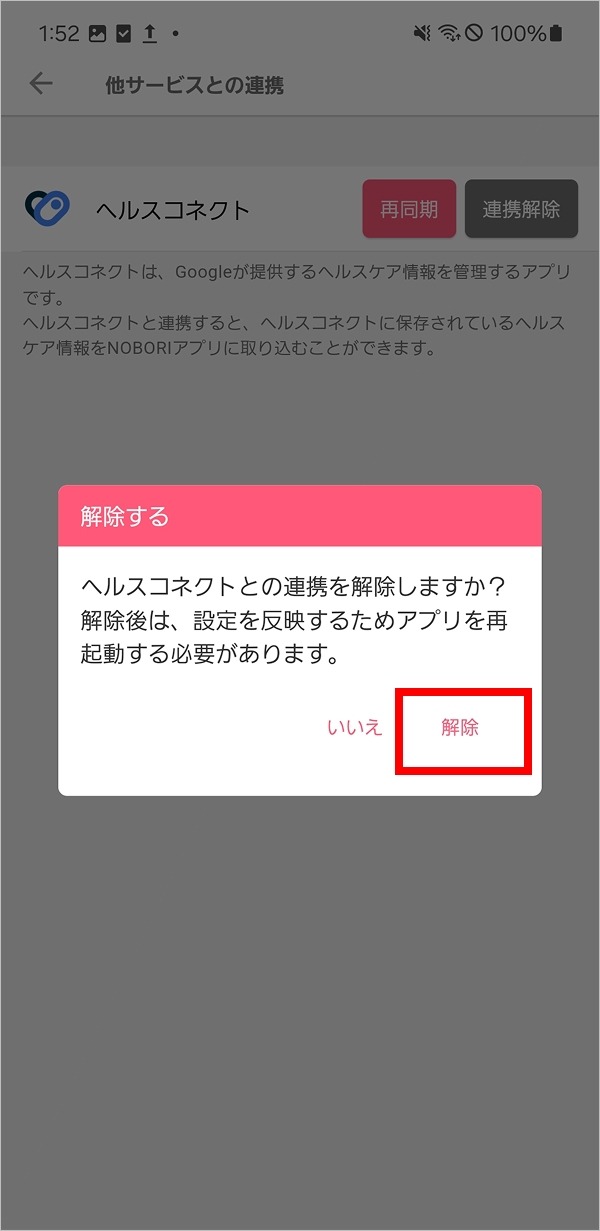
2. ダイアログで「解除」をタップし、アプリを再起動
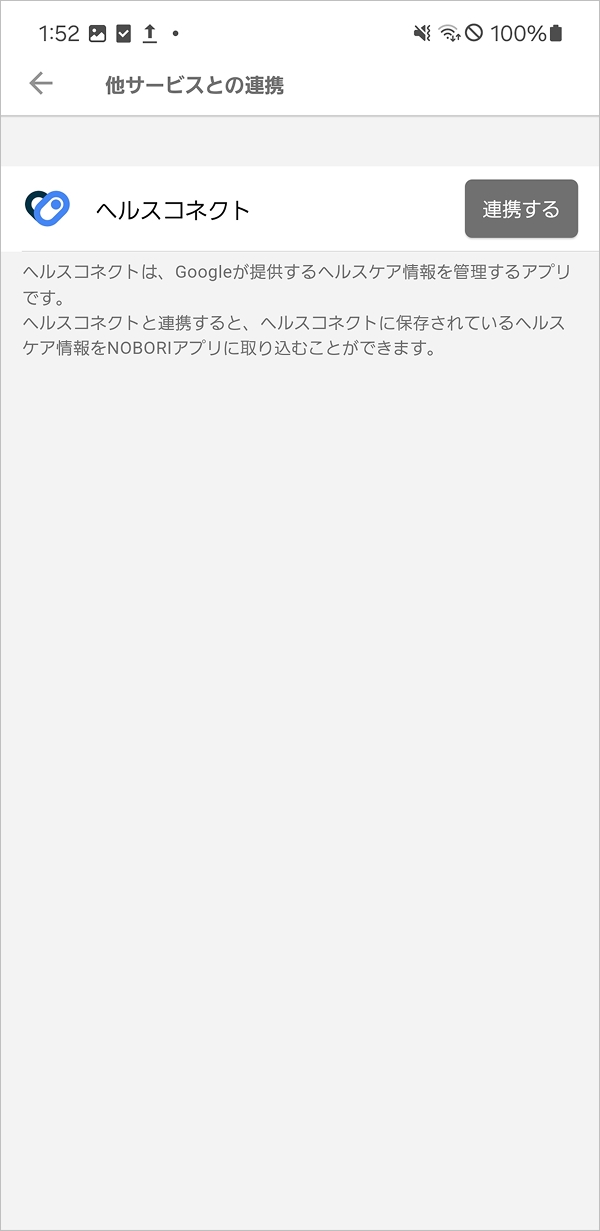
設定を反映するため、解除操作後はアプリの再起動をお願いいたします。