
UPDATE 2025.12.10
通院予定を手動で登録する方法
目次・ステップ
1:予定の登録
【予定タブから登録】
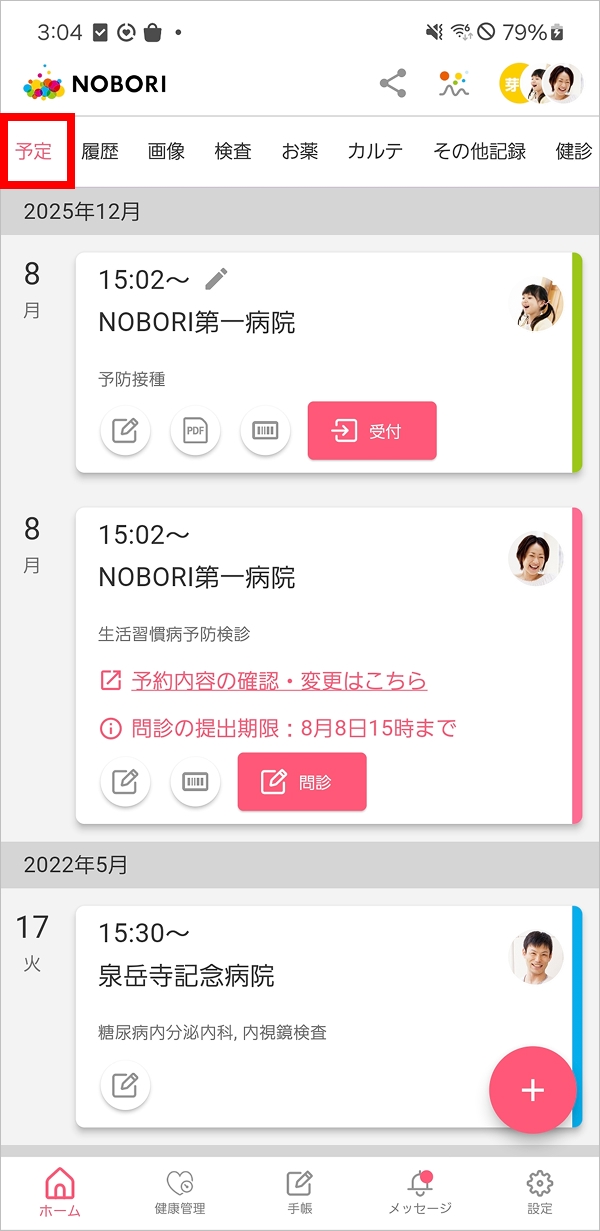
1.ホーム画面の上部メニューから「予定」をタップ
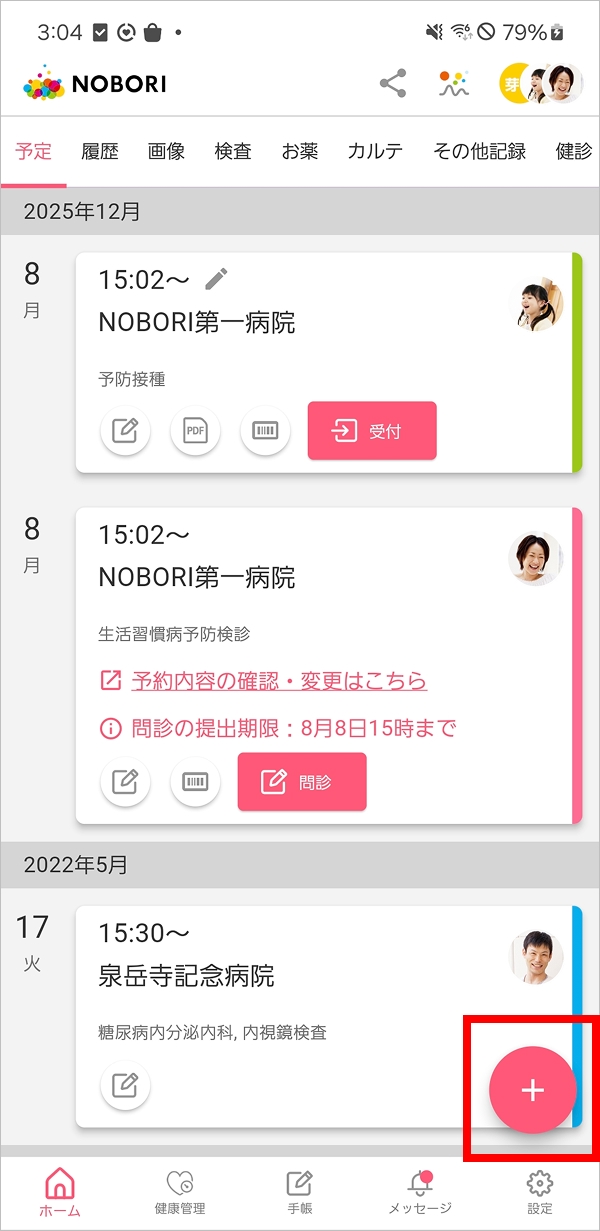
2.ホーム画面右下の+ボタンをタップ
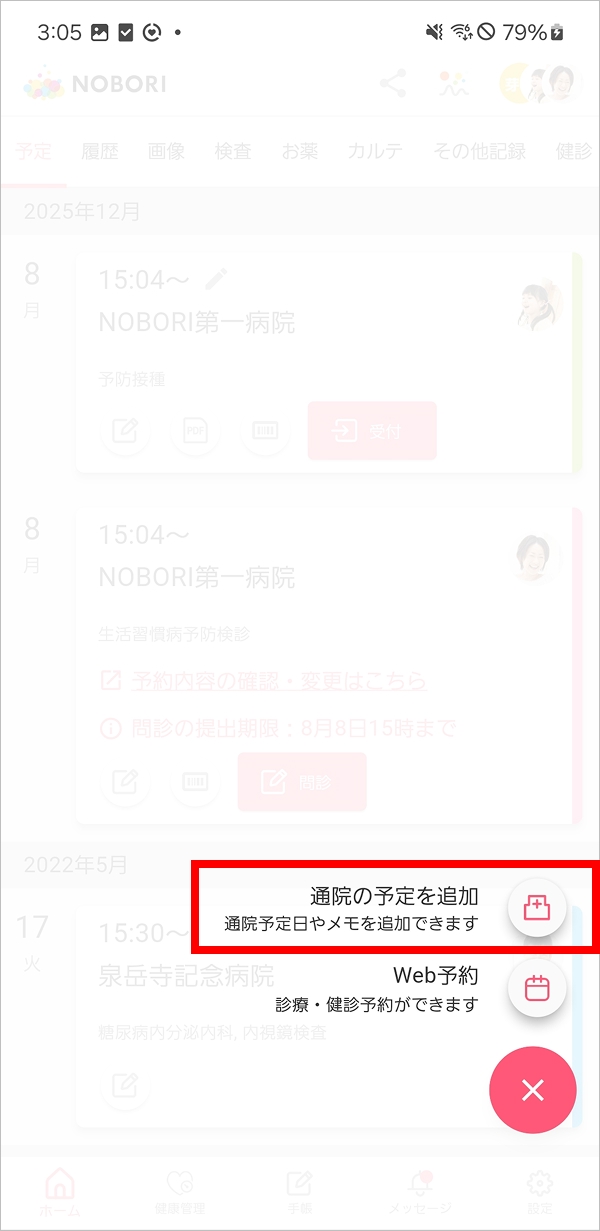
3.「通院の予定を追加」をタップ
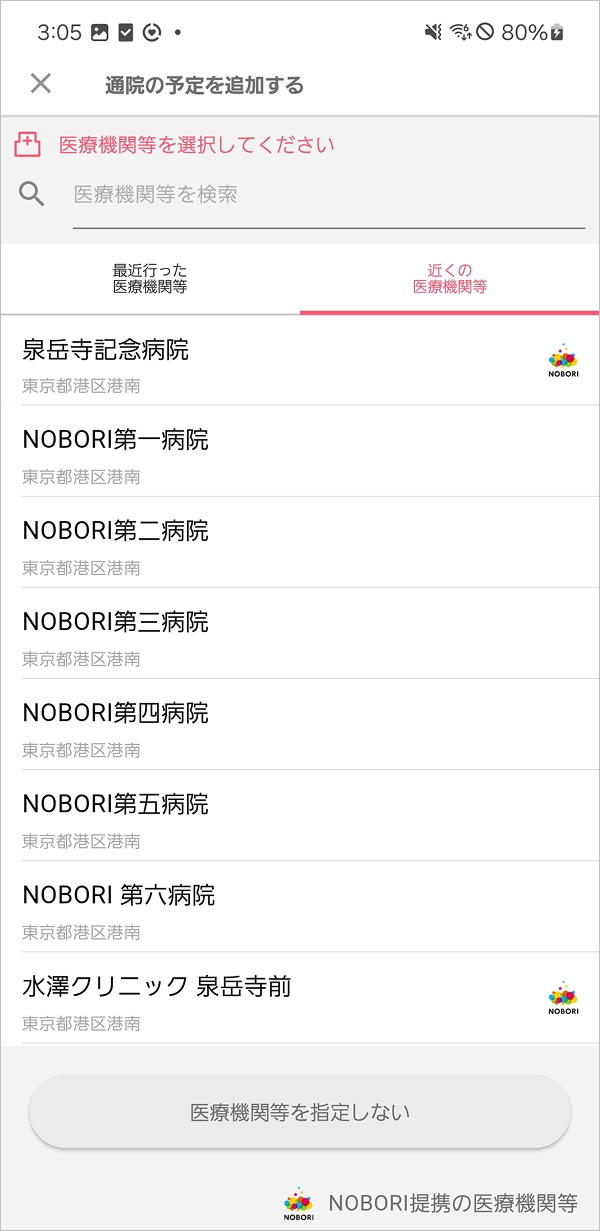
4.医療機関を選択
「医療機関を選択しない」をタップすることで、医療機関を設定せず予定を登録することも可能です。
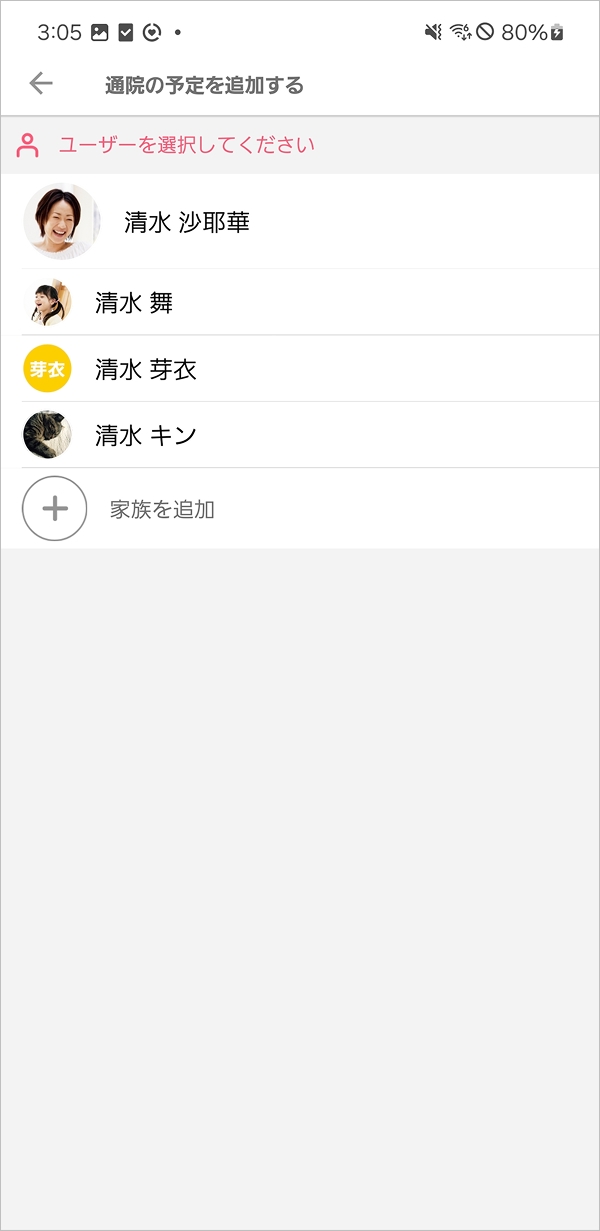
5.ユーザーを選択
※本人のみの場合、こちらのユーザー選択画面はスキップされます。
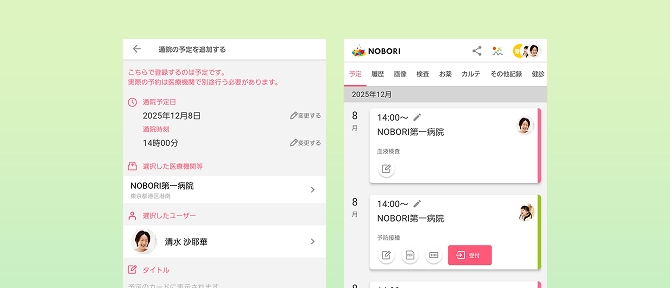
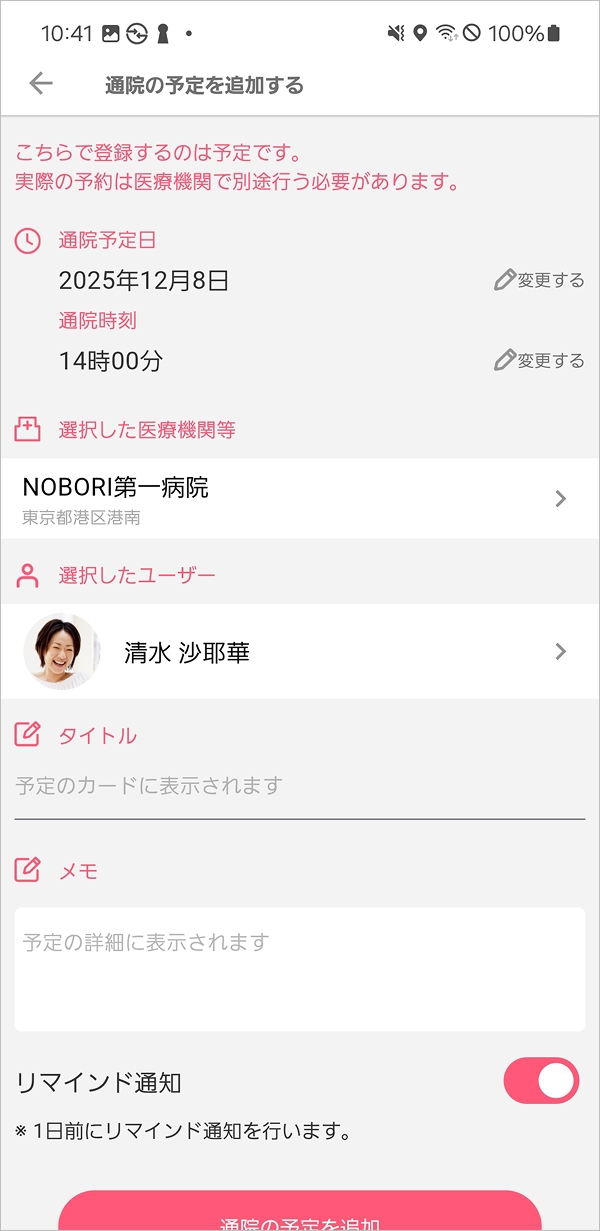
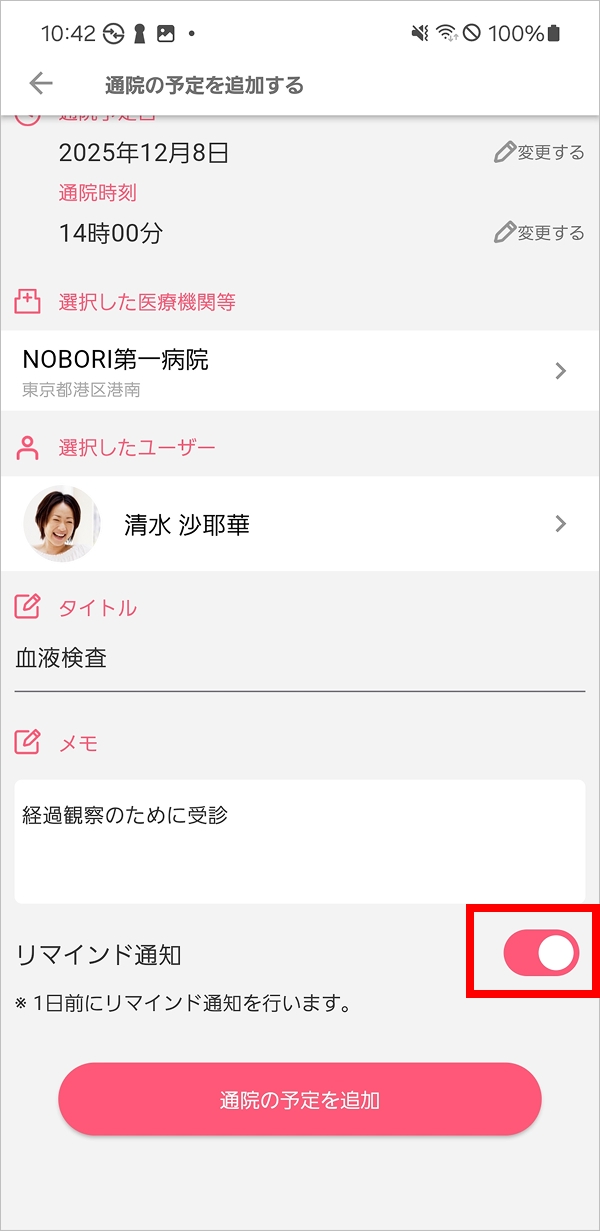
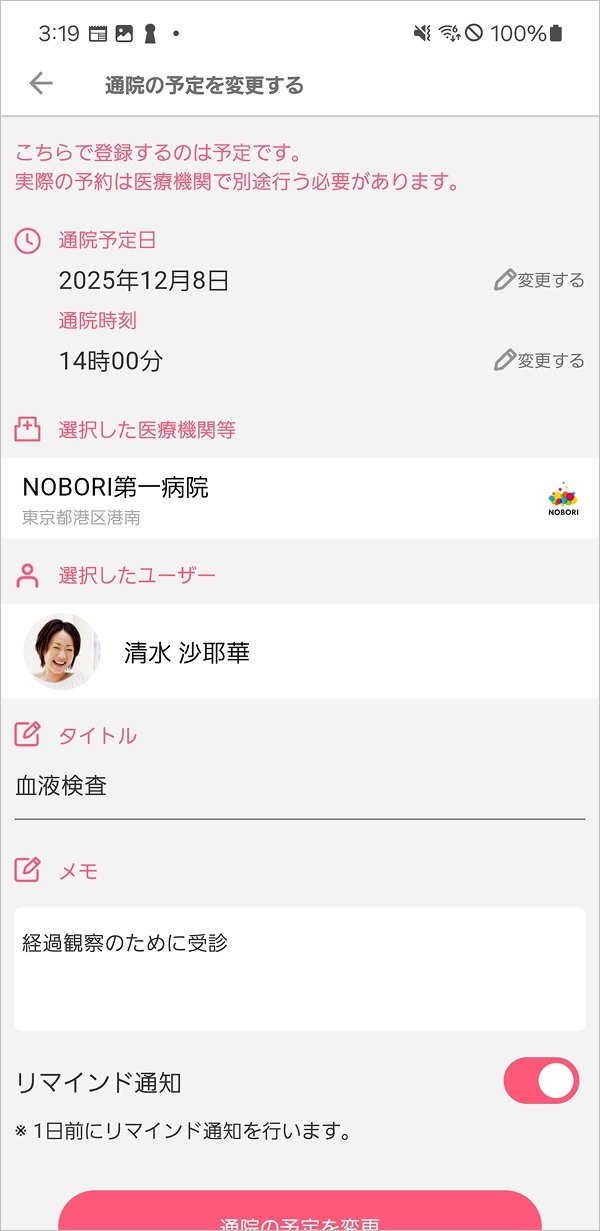
6.通院予定日、通院時刻、タイトル、メモを入力
通院予定日と通院時刻は、デフォルトで操作した日の日時が設定されています。
例)2025年11月18日10時38分に操作
通院予定日:2025年11月18日
通院時刻:10時35分
※端数は切り捨てます
「変更する」からデフォルトの日時から変更可能です。
※過去日は設定できません。
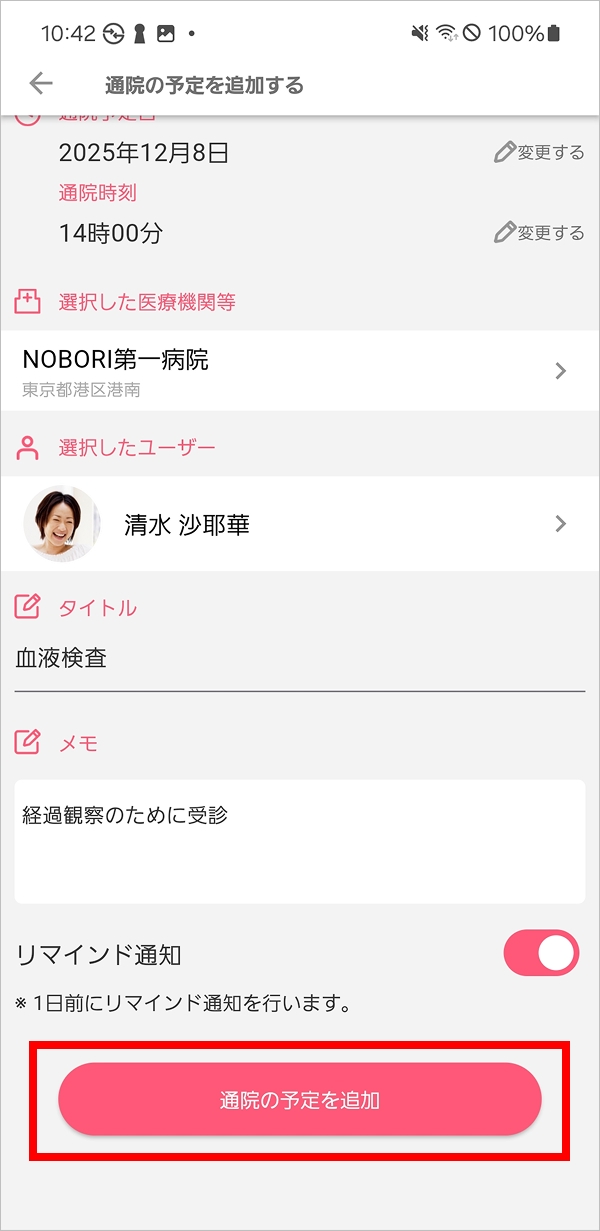
7.「通院の予定を追加」をタップし予定を登録
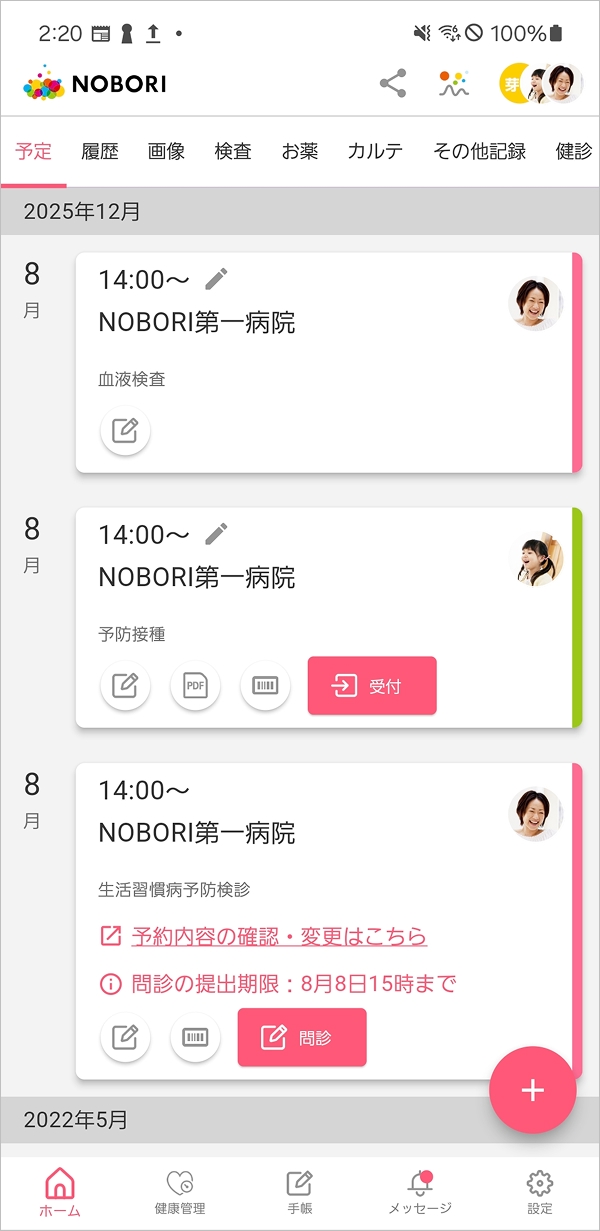
新しく登録した予定が表示されます。
登録画面で設定した、通院予定日時、医療機関名、タイトルが表示されます。
【履歴タブから登録】
1.ホーム画面の上部メニューから「履歴」をタップ
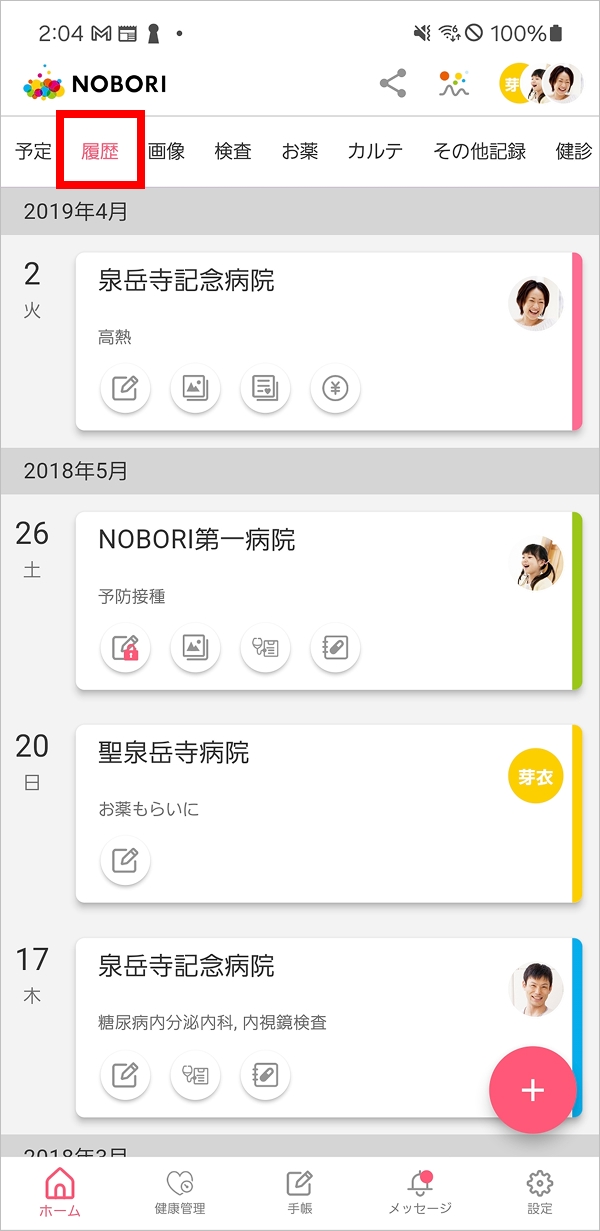
2.ホーム画面右下の+ボタンをタップ

3.「通院の予定を追加」をタップ
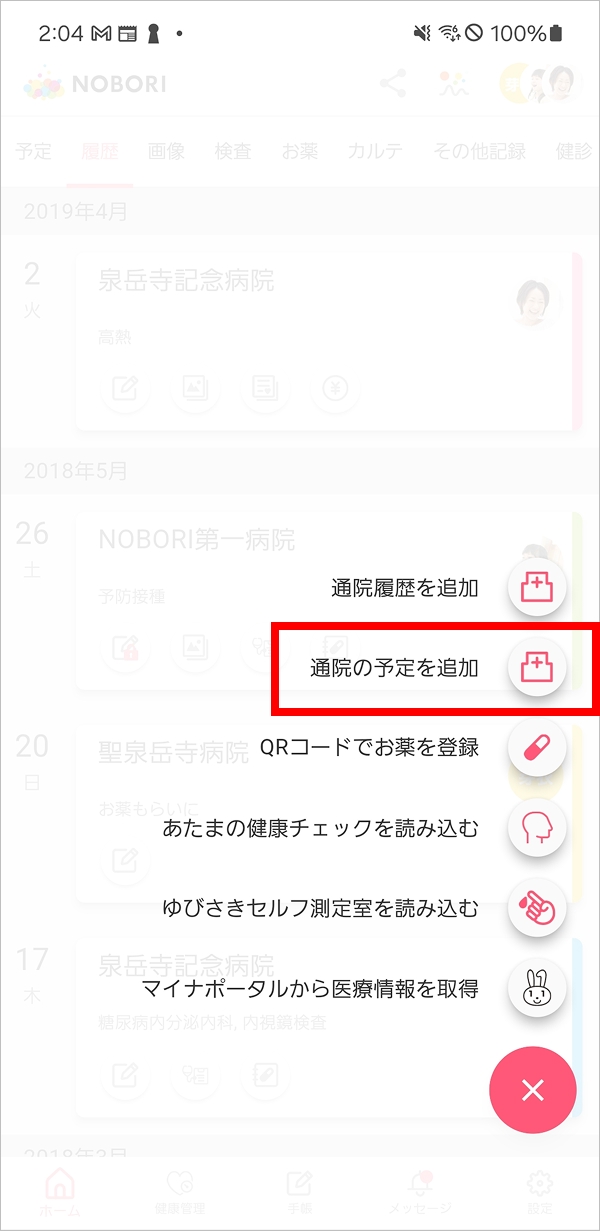
以降の手順は予定タブからの登録をご確認ください。
2:リマインド通知の設定
予定の登録時にリマインド通知をONにしている場合は、通院予定日前日の午前10時にPush通知とメールでお知らせします。
メールは設定画面 > 通知設定 > メール通知の詳細設定の通院予定リマインドがONになっている場合に送信されます。
通知の設定方法につきましてはこちらをご確認ください。
3:予定の編集・削除
※編集・削除できるのは手動で登録した予定のみです。
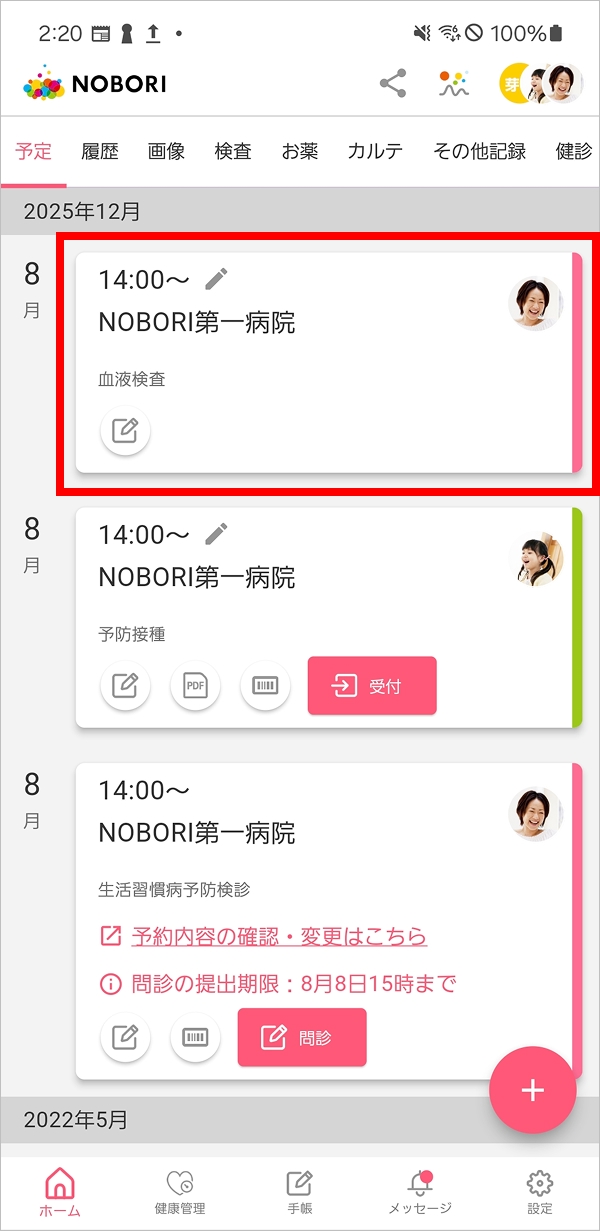
1.ホーム画面の上部メニューから「予定」をタップ
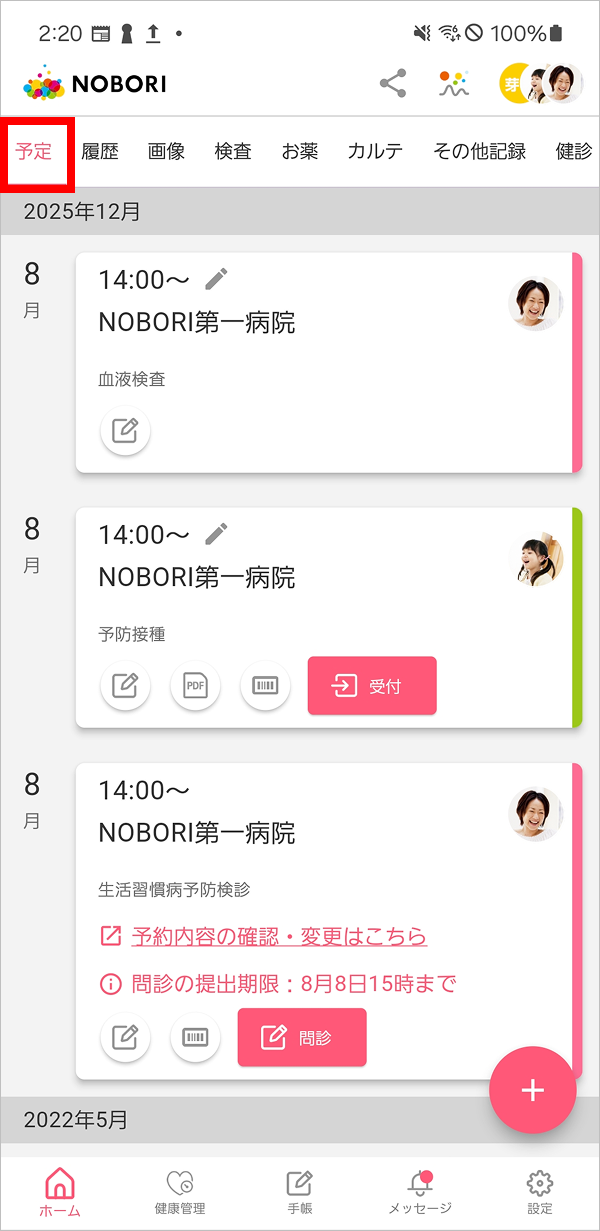
2.登録した予定をタップ
予定を編集する場合
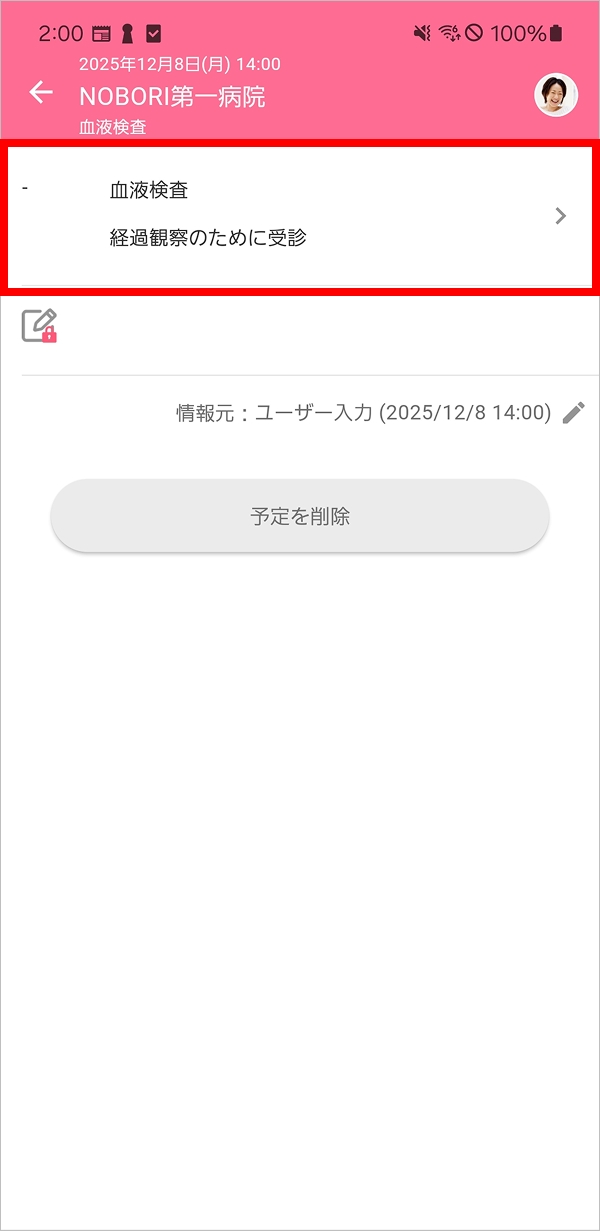
・登録時に設定したメモをタップすることで通院予定日時や、タイトル、メモを編集することができます
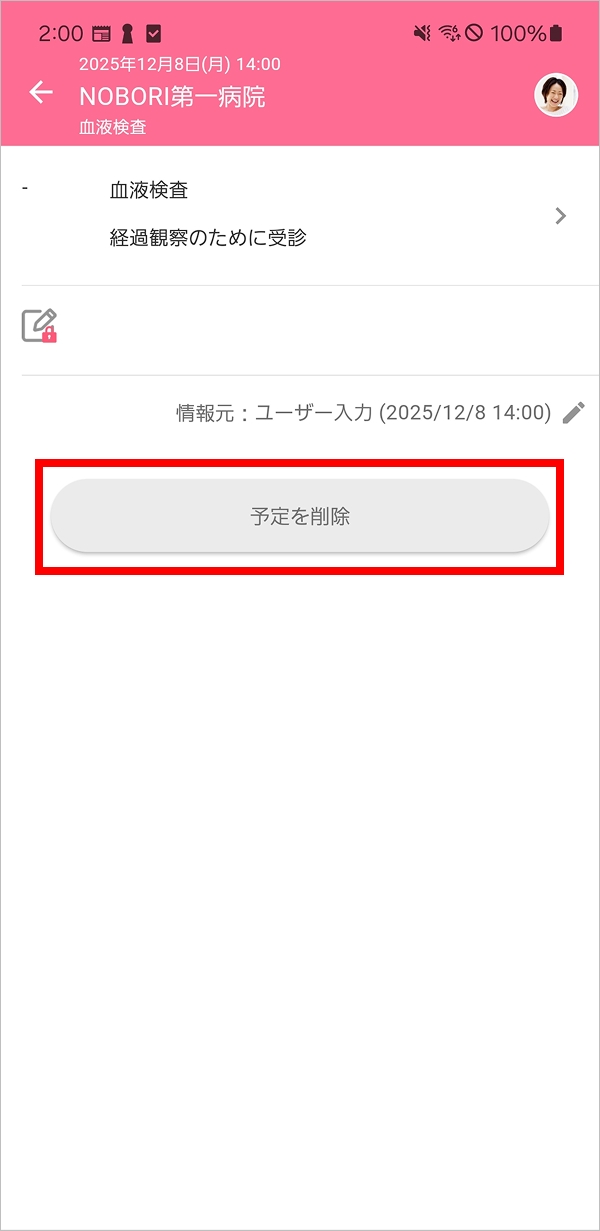
予定を削除する場合
・「予定を削除」ボタンをタップで登録した予定を削除できます。