
UPDATE 2026.06.03
パスワードマネージャーにログイン情報を保存して自動入力する(iPhone)
このページでは、iOSに搭載のパスワードマネージャーを使って、NOBORIアプリのログイン情報の保存や自動入力ができるようにする方法を説明します。
Androidを使用されている方への説明は、こちらのページです。
1. 事前準備
1. スマートフォンの設定アプリにアカウントでサインイン
設定アプリにAppleアカウントまたはApple IDでサインインします。
2. iOSに搭載のパスワードマネージャーを利用するように設定
設定アプリで、以下の箇所の設定を確認します。
一般 > 自動入力とパスワード を開く。「パスワードとパスキーを自動入力」のスイッチがONになっていること。また、自動入力の取得元が「パスワード」アプリになっていること。
※ OSバージョンごとに文言や表示が一部異なることがございます。
2. パスワードマネージャーにログイン情報を保存する
事前準備が完了すると、アカウントの新規作成・ログイン等を行った後にパスワードマネージャーにログイン情報を保存できるようになります。
ここではログインした後を想定して、流れを説明します。
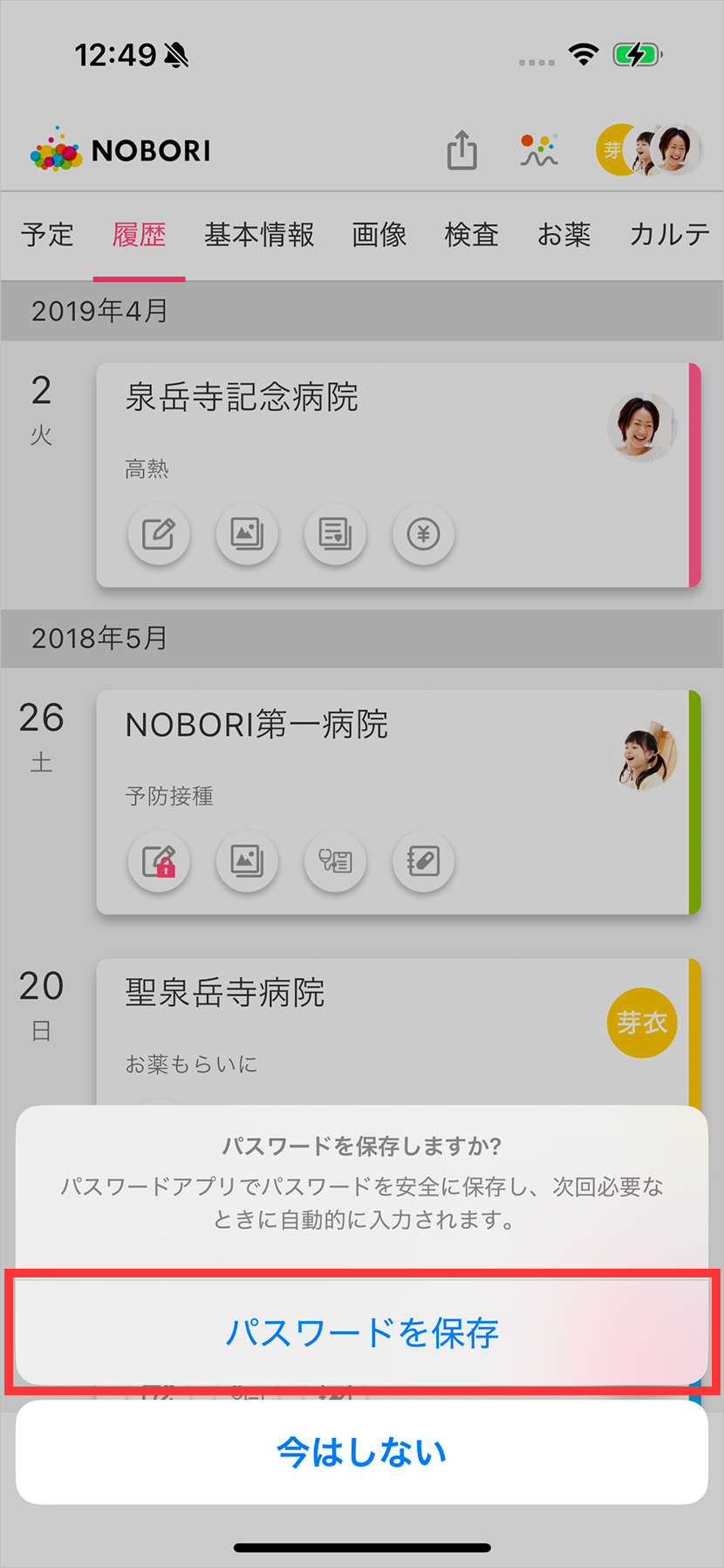
1. ログイン後にパスワードの保存を促すダイアログが表示
「パスワードを保存」を選択します。ここで「今はしない」を選択すると、ログイン情報は保存されません。
※ OSバージョンごとに文言が一部異なることがございます。
2. パスワードマネージャーで保存されているか確認
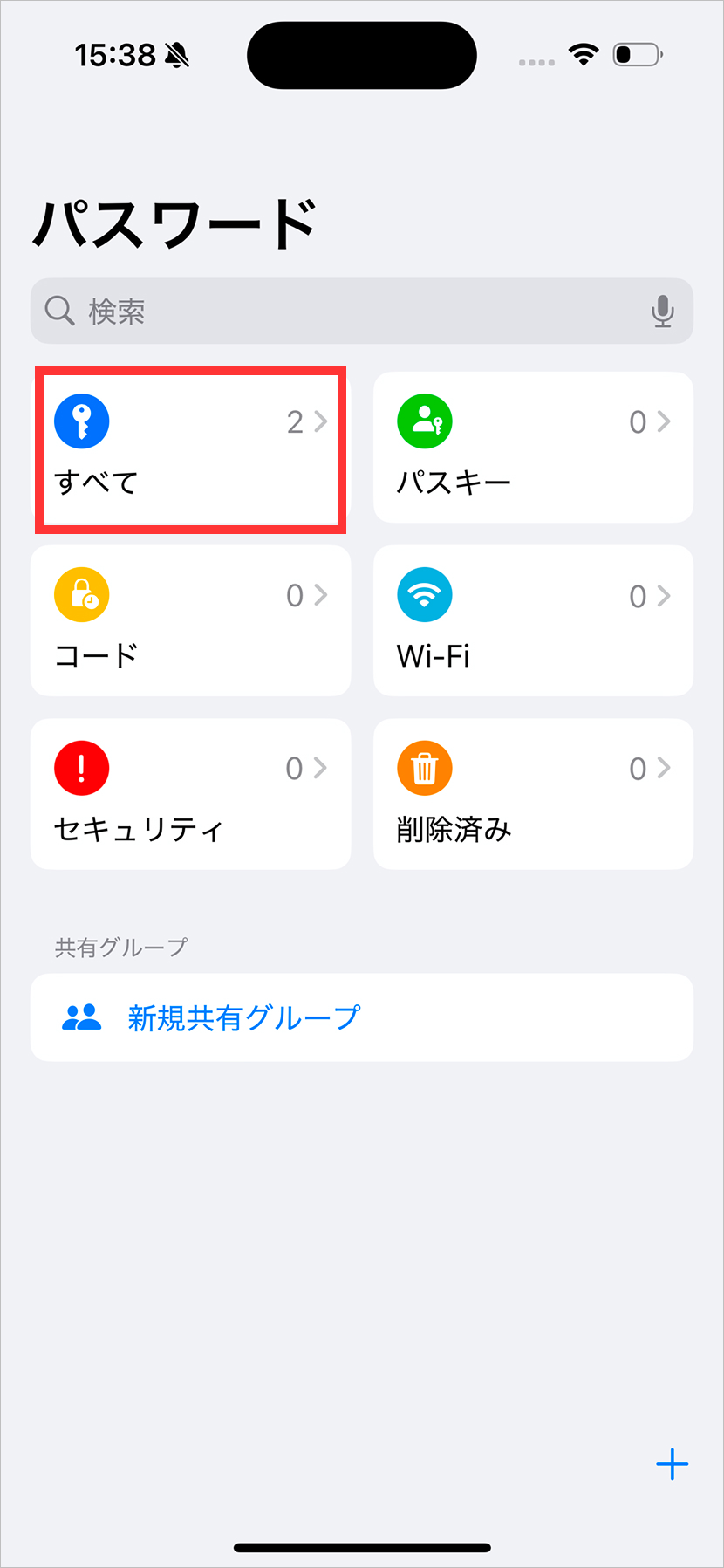
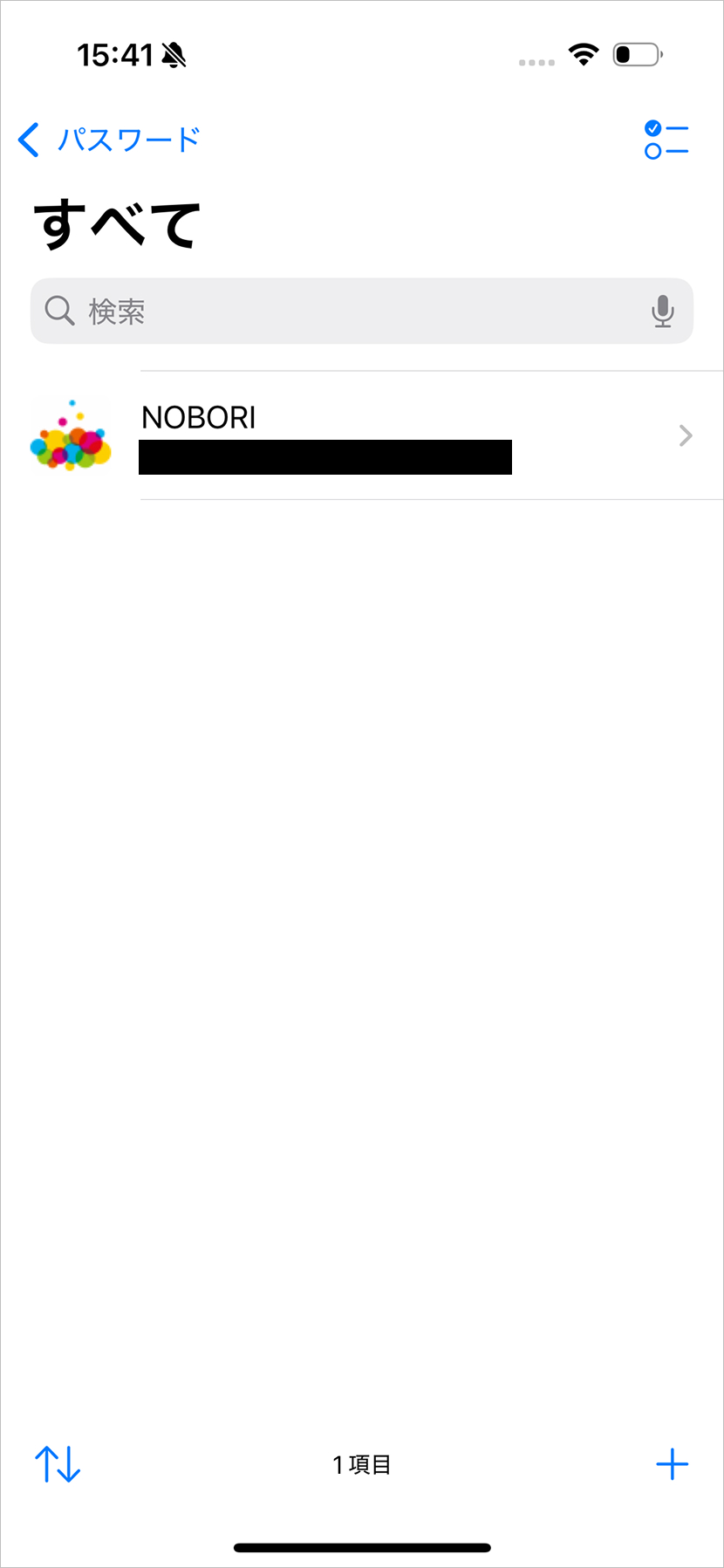
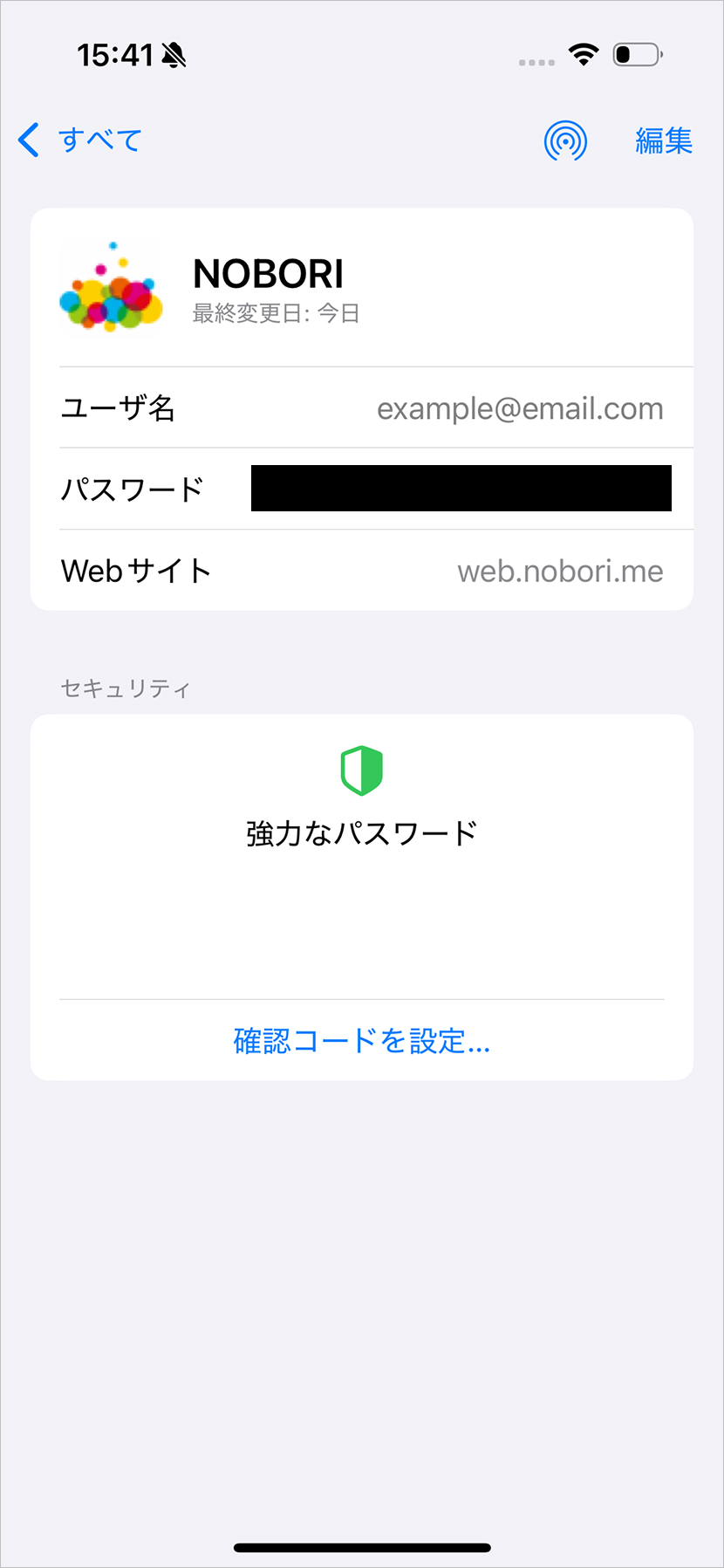
ホーム画面で「パスワード」アプリをタップ。開いた画面で「すべて」をタップし、「NOBORI」のログイン情報が保存されていることを確認します。
3. 保存したログイン情報を使って自動入力を行う
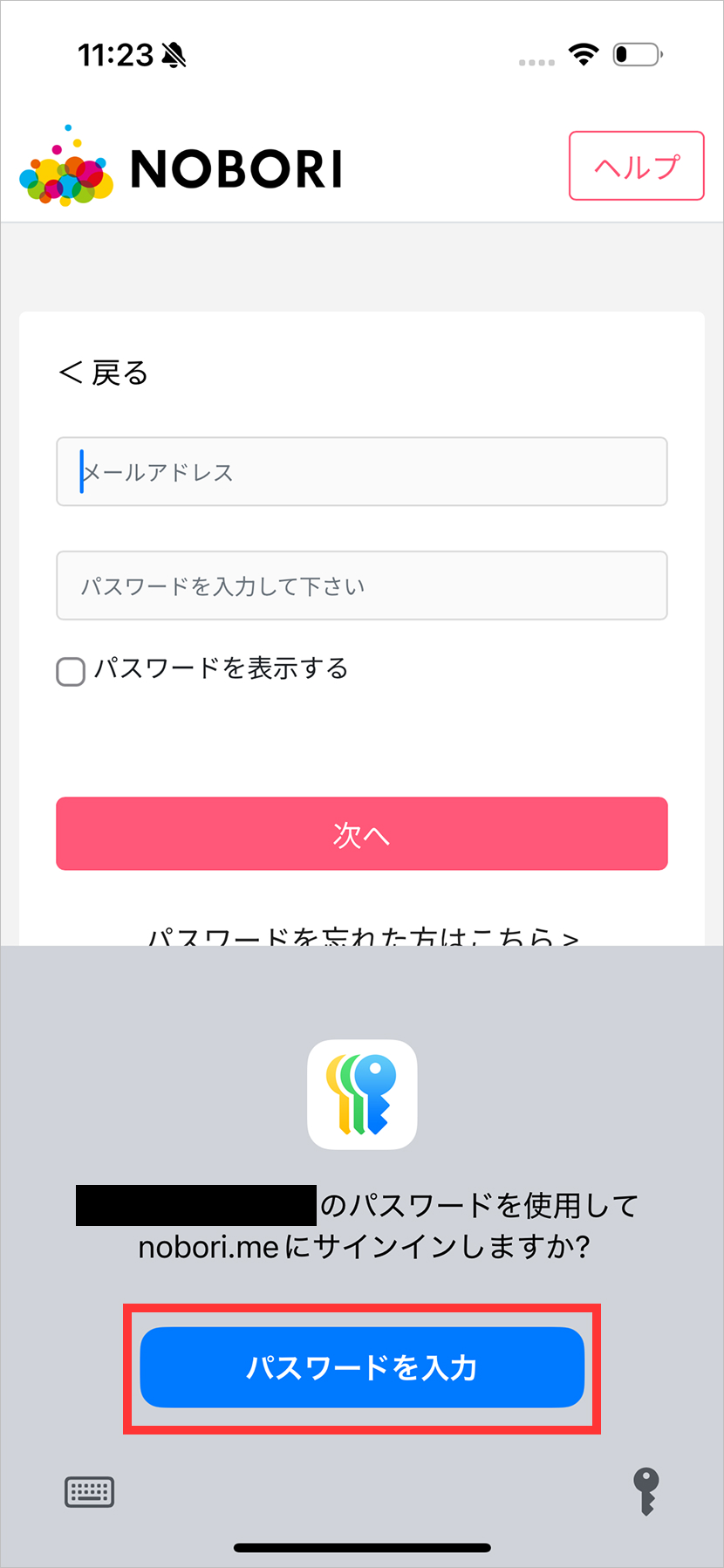
パスワードマネージャーにログイン情報を保存後、ログイン画面やパスワードの確認画面等で保存した情報を用いてフォームに自動入力することができます。
1. フォームの入力欄をタップ
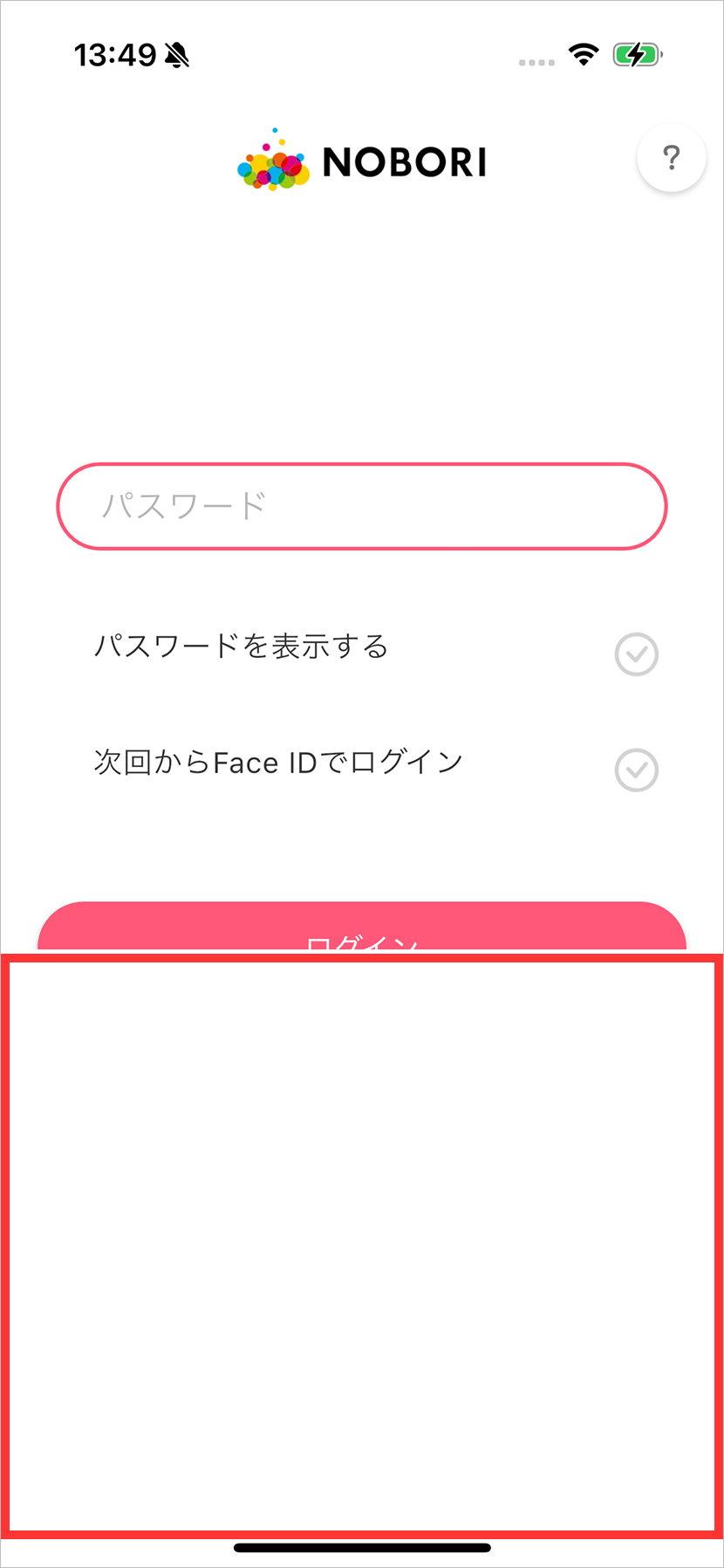
キーボード上部にパスワードマネージャーに保存されたログイン情報が提案されます。
※ セキュリティの観点からiOSがスクリーンショットを白塗りにしていますが、実際には表示されます。
2. 提案を承諾
キーボード上部の提案をタップします。生体認証を実施、またはパスコードを入力して提案を承諾します。
その後、入力欄に自動でログイン情報が入力されます。
4. 強力なパスワードの自動作成機能を利用する
新規登録時やパスワードの変更時に新しいパスワードを作成する際に、iOSに搭載のパスワードマネージャーの強力なパスワードの自動作成機能を利用できます。
強力なパスワードの自動作成機能について詳しくはこちら。
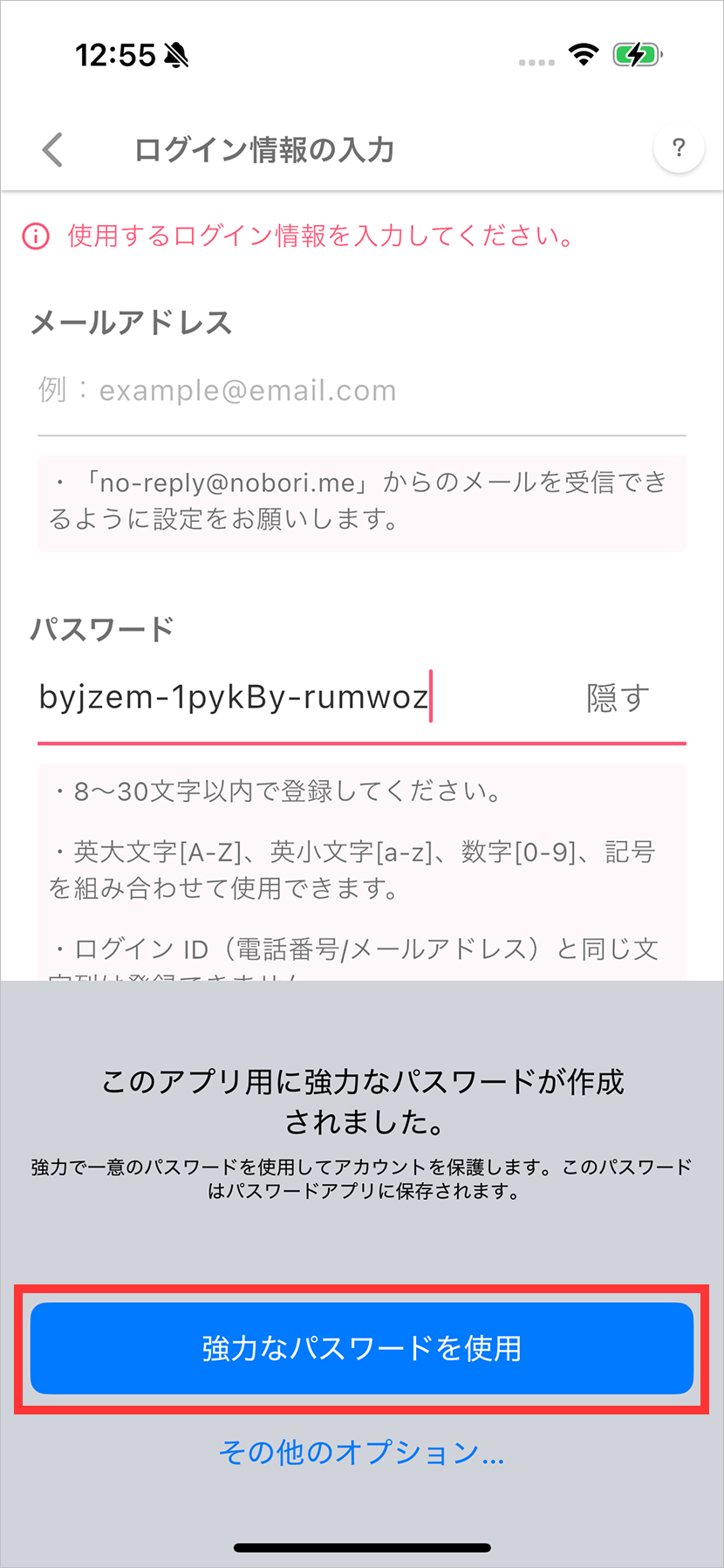
新しいパスワードの入力欄をタップすると、画像のように利用の有無を尋ねるダイアログが出るので「強力なパスワードを使用する」ボタンをタップするとパスワードが自動生成されます。
自分で考えたパスワードを使用したい場合は、提案をキャンセルしてください。
※ OSバージョンごとに文言が一部異なることがございます。
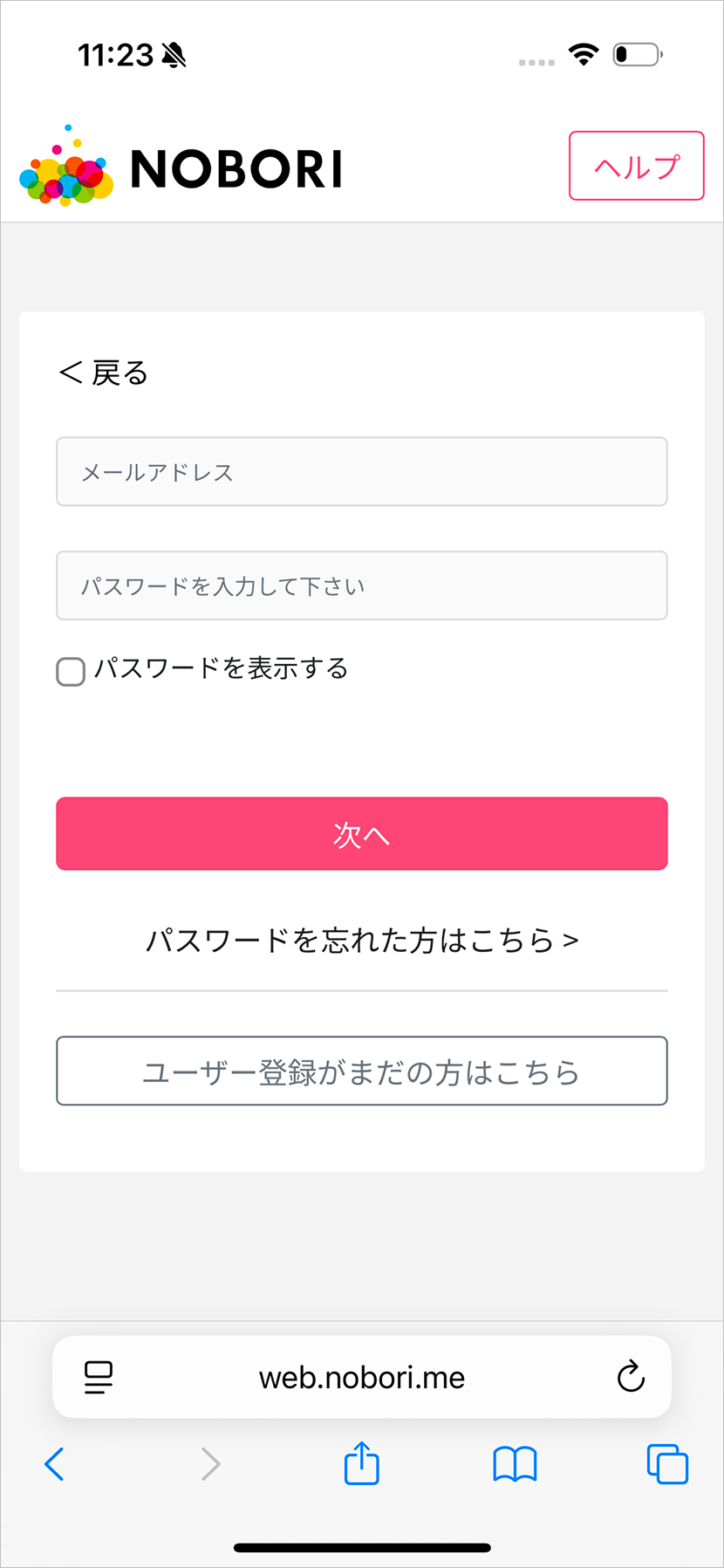
5. NOBORIのWeb版とスマホ版の間でログイン情報を共有する
設定アプリからiCloudキーチェーンの同期をONにすると、NOBORIのWeb版とスマホ版の間でログイン情報を相互に共有できます。
iCloudキーチェーンをONにする手順はこちら。
NOBORIのWeb版でログイン情報を保存し、その情報を用いてスマホ版でフォームに自動入力できます。
逆にスマホ版で保存し、その情報を用いてWeb版でフォームに自動入力することも可能です。