
UPDATE 2026.06.04
パスワードマネージャーにログイン情報を保存して自動入力する(Android)
このページでは、Googleパスワードマネージャーを使って、NOBORIアプリのログイン情報の保存や自動入力ができるようにする方法を説明します。
NOBORIアプリでは、Android 11以降をご利用の場合、パスワードの保存と自動入力機能がご利用いただけます。
iPhoneを使用されている方への説明は、こちらのページです。
1. 事前準備
1. スマートフォンの設定アプリにアカウントでサインイン
設定アプリにGoogleアカウントでサインインします。
2. Googleパスワードマネージャーを利用するように設定
設定アプリで以下の箇所の設定を確認します。
- Android 15以降をご利用中の場合
- パスワードとアカウント を開きます。「優先するサービス」で「Google」が選択されていること。
- Android 15未満をご利用中の場合
- システム > 言語と入力 > 詳細設定 > 自動入力サービス を開きます。自動入力サービスをタップして、「Google」が選択されていること。
※ 複数のGoogleアカウントでサインインしている場合は、パスワードマネージャーを使用するアカウントを上記画面のペンアイコンまたは歯車アイコンから変更できます。
また、パスワードマネージャーの機能が有効になっているかどうかも確認します。
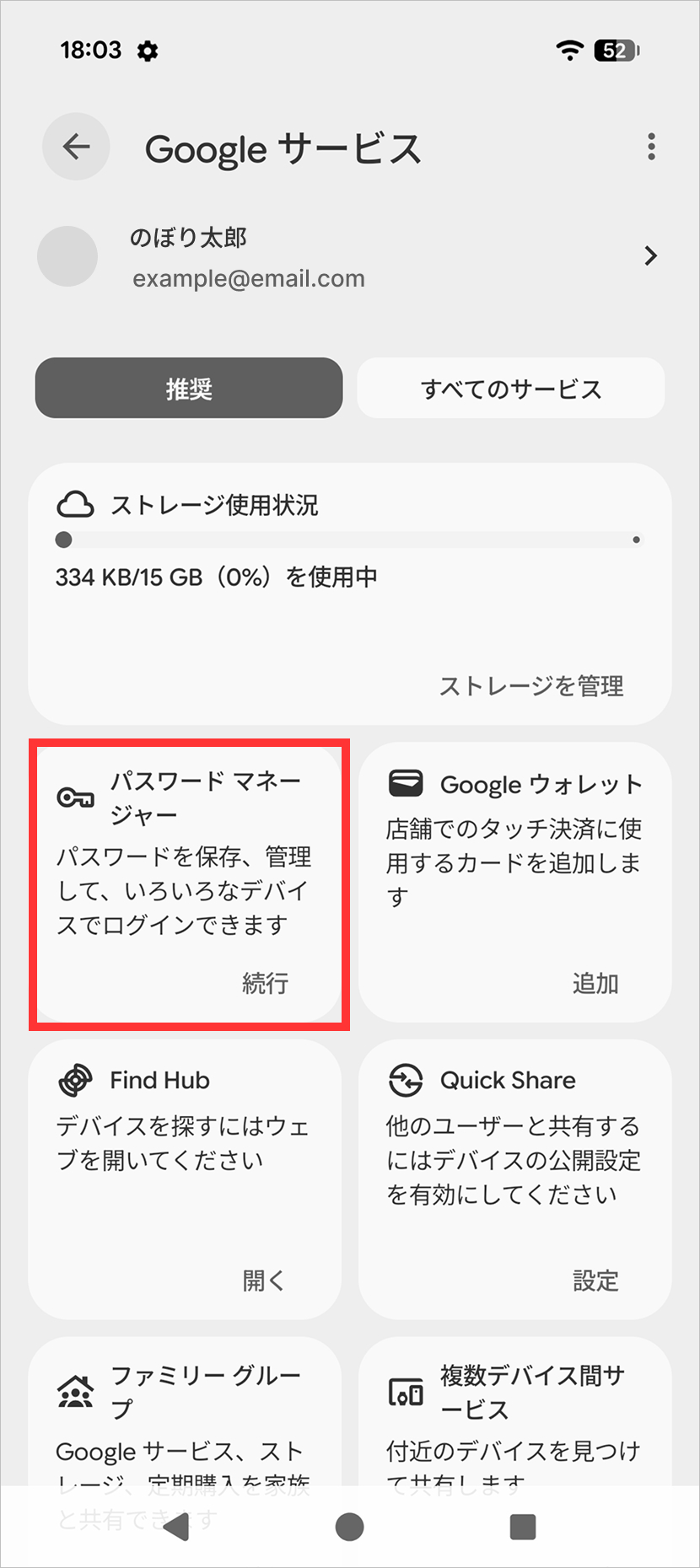
設定 > Google を開き、一覧の「パスワードマネージャー」をタップします。
Googleアカウントでのサインインが求められる場合はサインインしてください。
パスワードマネージャー画面が開くので、画面下部のナビゲーションバーの「設定」をタップし、パスワードの保存や自動入力が有効になっているか確認します。
2. パスワードマネージャーにログイン情報を保存する
事前準備が完了すると、アカウントの新規作成・ログイン等を行った後にパスワードマネージャーにログイン情報を保存できるようになります。
ここではログインした後を想定して、流れを説明します。
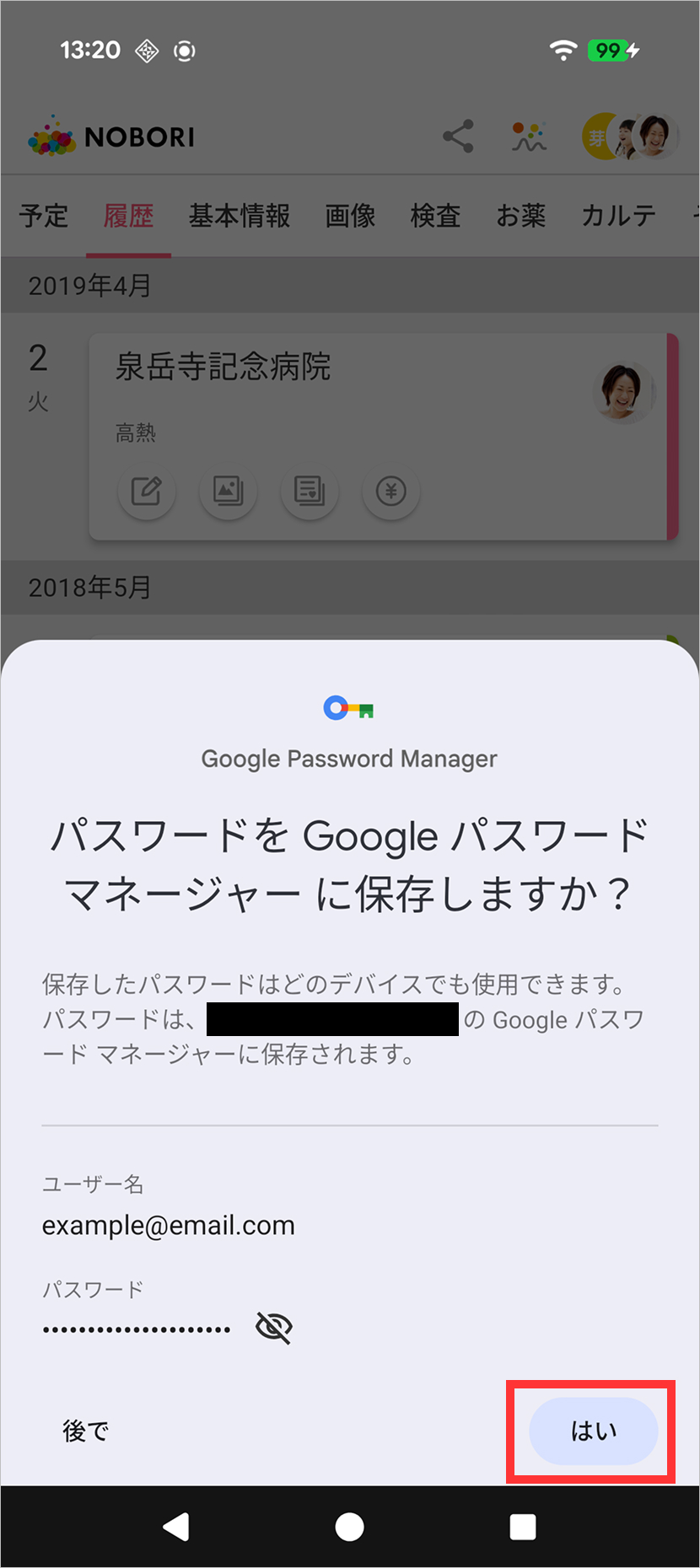
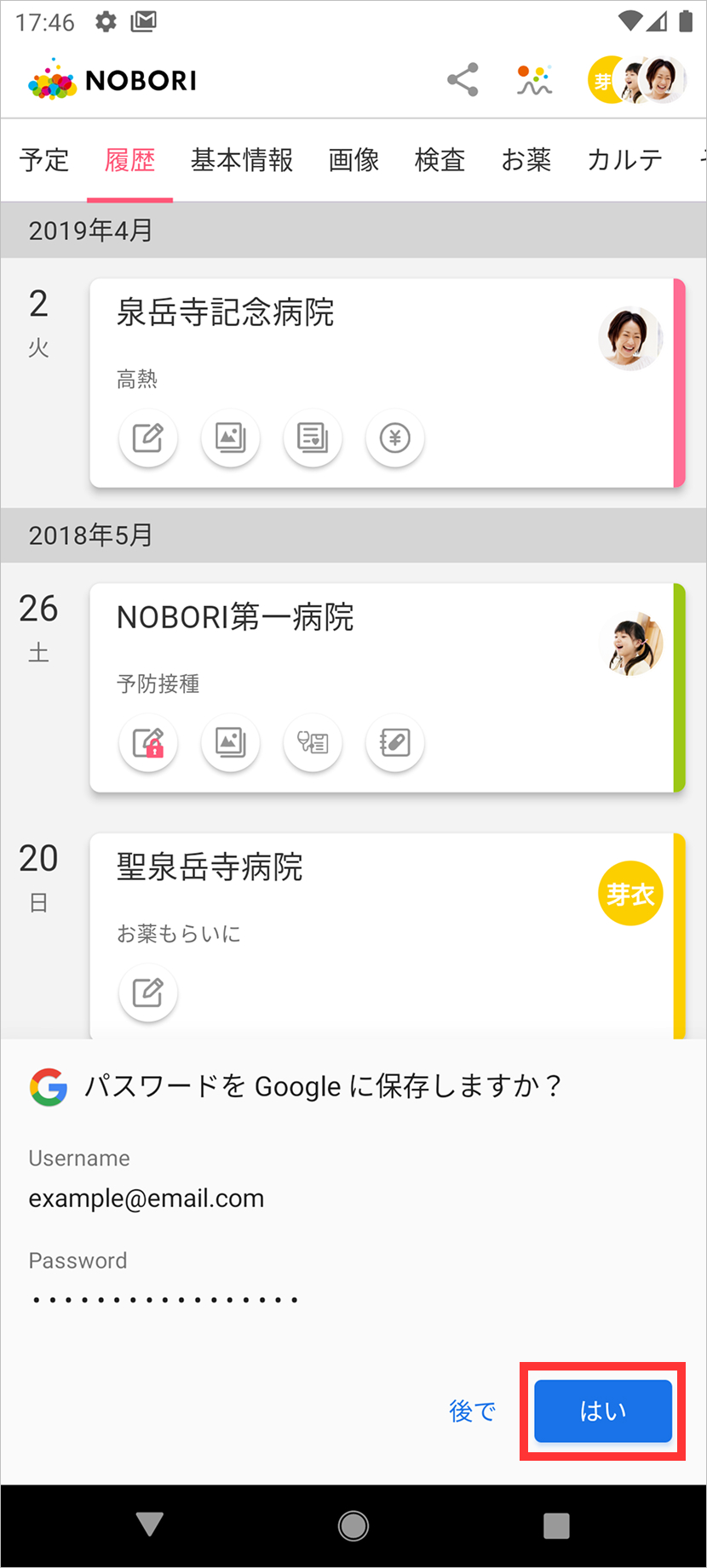
1. ログイン後にパスワードの保存を促すダイアログが表示
「はい」を選択します。ここで「後で」を選択すると、ログイン情報は保存されません。
※ OSバージョンごとに文言・表示が一部異なることがございます。
2. パスワードマネージャーで保存されているか確認
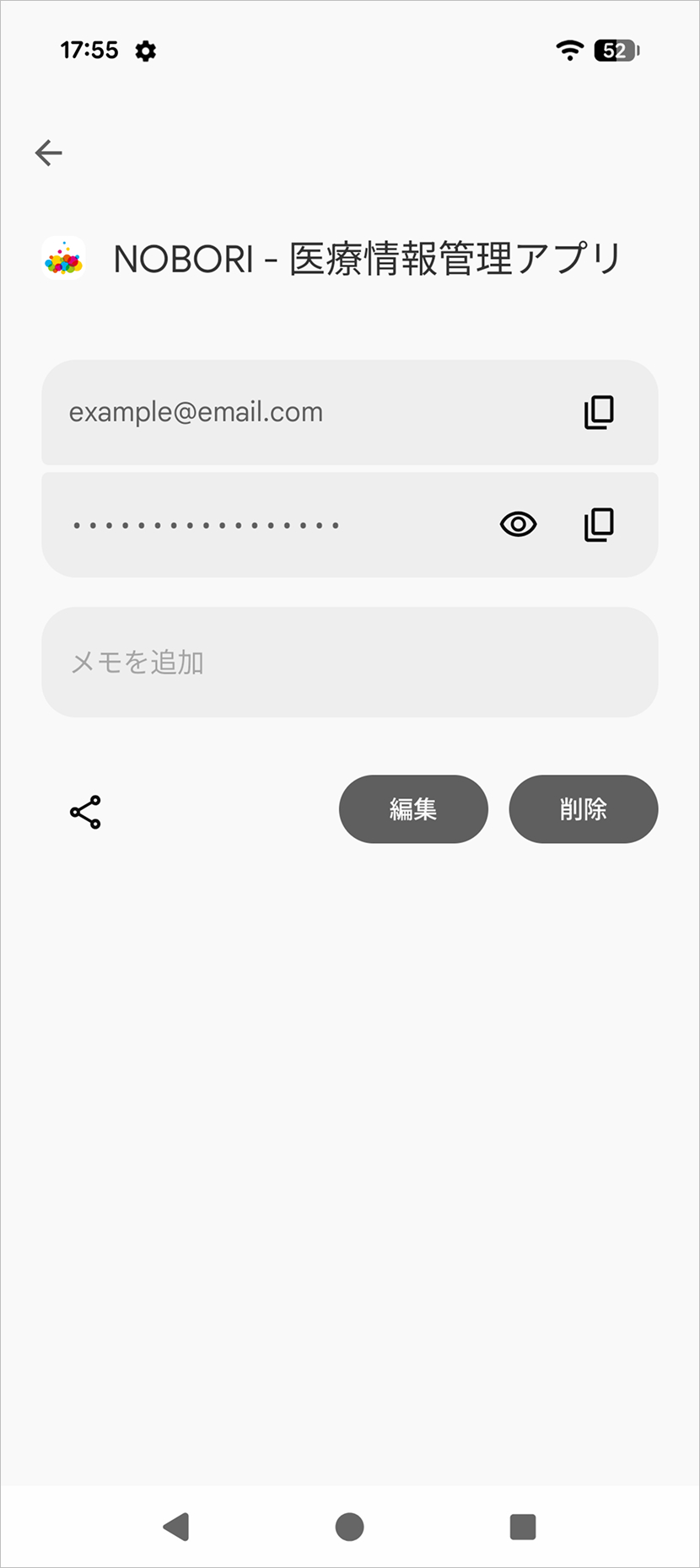
設定アプリでGoogleの設定を開きます。一覧の「パスワードマネージャー」をタップし、「NOBORI」のログイン情報が保存されていることを確認します。
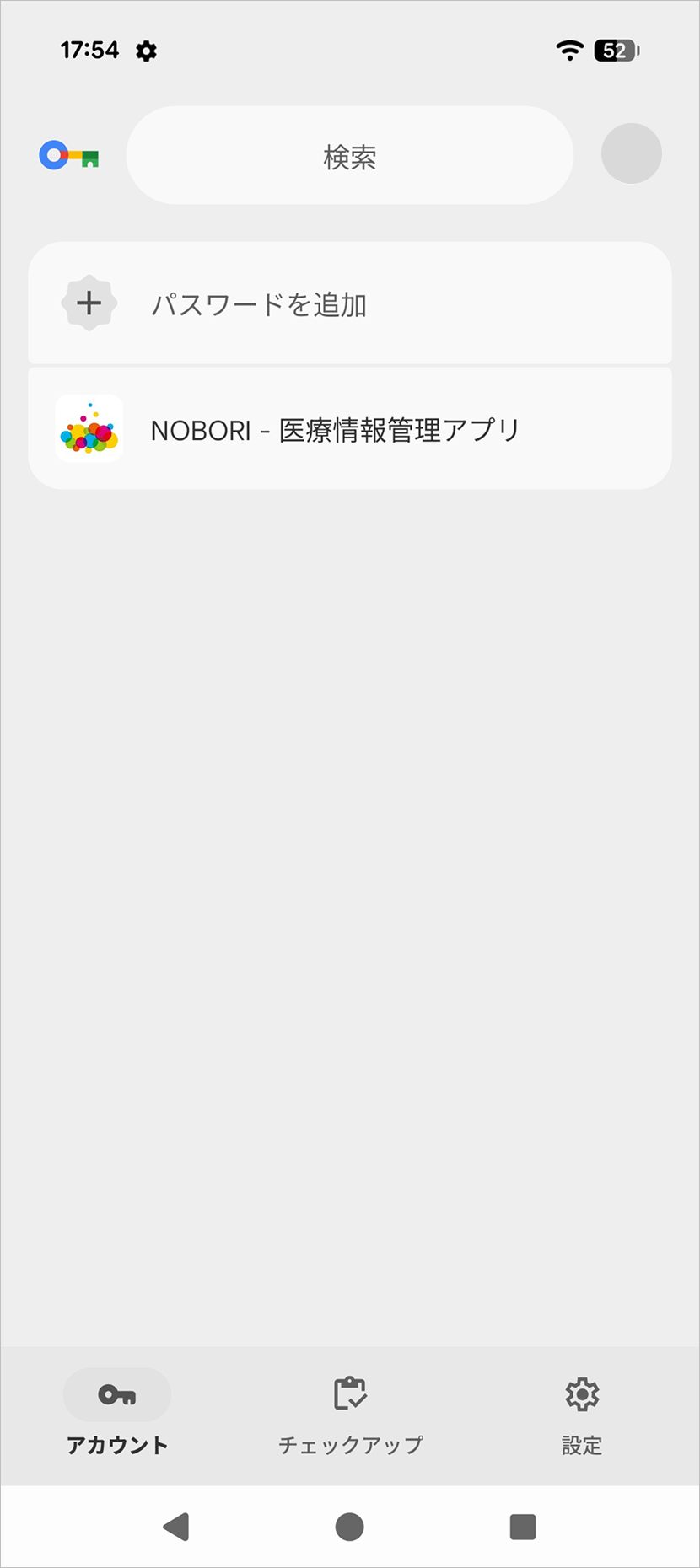
※ Googleパスワードマネージャーの画面更新が遅い場合があるため、下にスワイプして画面を更新することをお勧めします。
3. 保存したログイン情報を使って自動入力を行う
パスワードマネージャーにログイン情報を保存後、ログイン画面やパスワードの確認画面等で保存した情報を用いてフォームに自動入力することができます。
1. フォームの入力欄をタップ
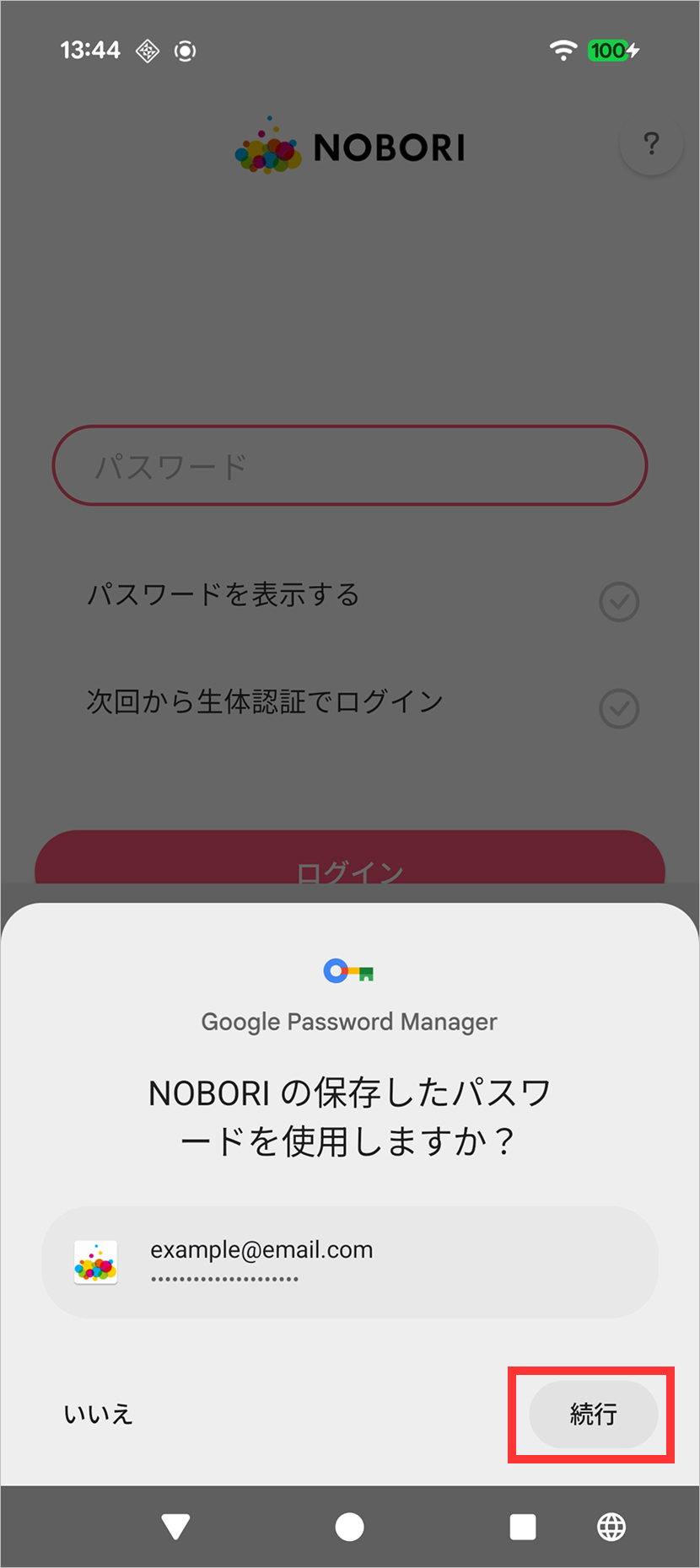
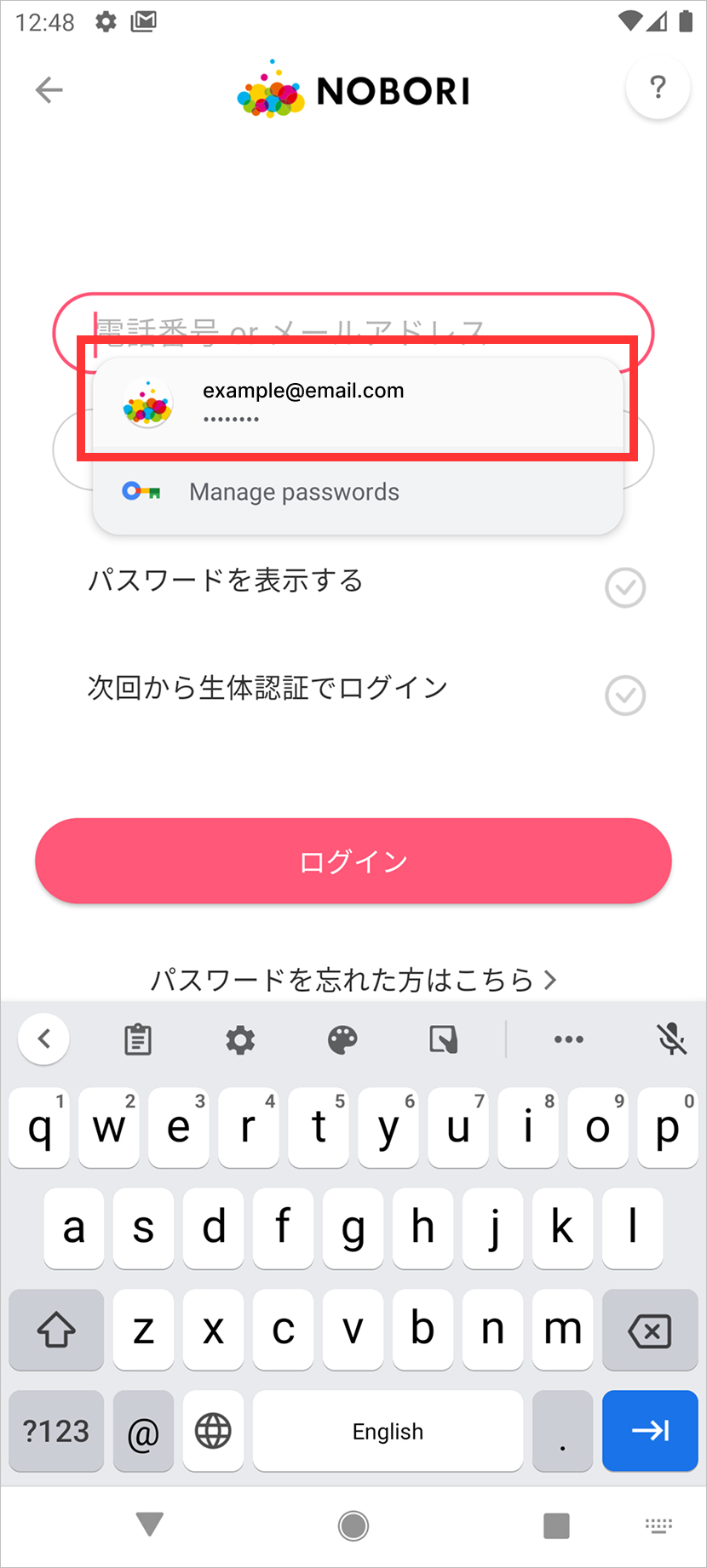
フォームの入力欄をタップすると、パスワードマネージャーに保存されたログイン情報が提案されます。
※ OSバージョンごとに文言・表示が一部異なることがございます。
2. 提案を承諾
「続行」をタップ、または提案をタップします。生体認証を実施、またはパスコードを入力し、提案を承諾します。
その後、入力欄に自動でログイン情報が入力されます。
4. 安全なパスワードの自動生成機能を利用する
新規登録時やパスワードの変更時に新しいパスワードを作成する際に、Googleパスワードマネージャーの安全なパスワードの自動生成機能を利用できます。
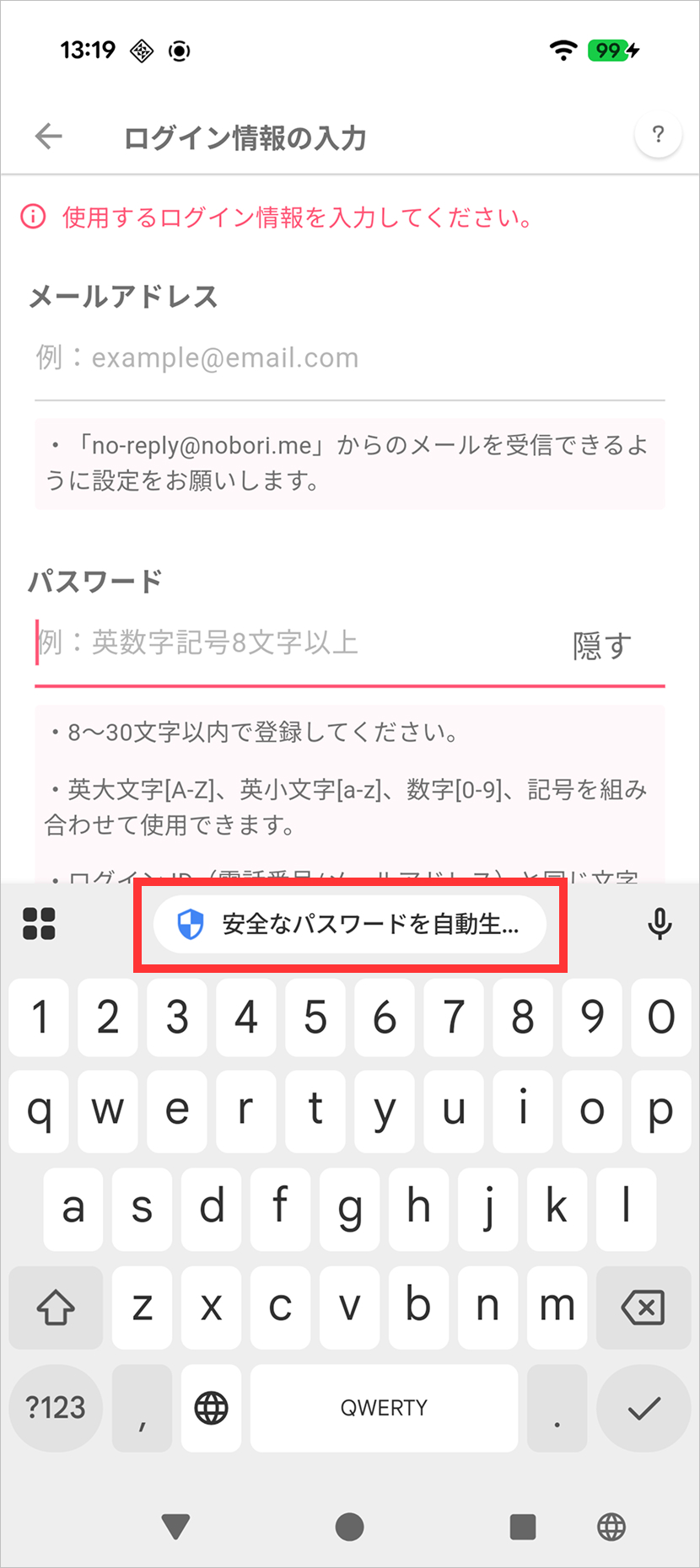
新しいパスワードの入力欄をタップすると、キーボード上部に「安全なパスワードを自動生成」ボタンが現れます。
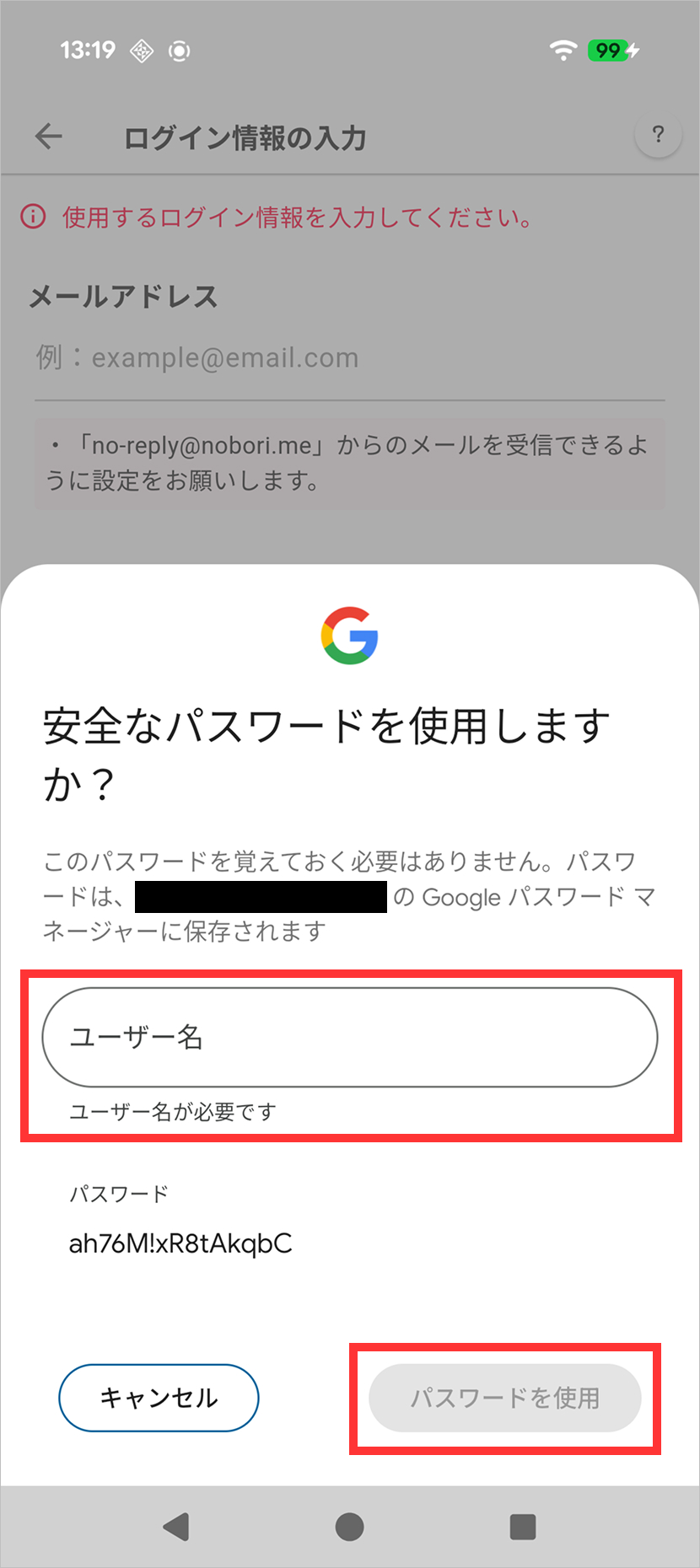
「安全なパスワードを自動生成」ボタンをタップし、ユーザー名にメールアドレスまたは電話番号を入力します。
最後に「パスワードを使用」をタップすると、パスワードが自動生成され、パスワードマネージャーに自動でログイン情報が保存されます。
自分で考えたパスワードを使用したい場合は、「安全なパスワードを自動生成」ボタンをタップせずに、そのまま入力欄にパスワードを入力してください。
※ OSバージョンごとに文言・表示が一部異なることがございます。
5. NOBORIのWeb版とスマホ版の間でログイン情報を共有する
1. 事前準備
Android端末でパスワードマネージャーを使用するGoogleアカウントと同じアカウントでGoogle Chromeにサインインします。
異なるGoogleアカウント間では、パスワードマネージャーのログイン情報が共有されません。その場合、保存したログイン情報の提案が行われないため注意してください。
また、Googleアカウントとアプリとの自動同期がONになっていることも確認します。
設定 > パスワードとアカウント を開き、一番下までスクロールします。
「アプリデータを自動的に同期する」がONになっていることを確認します。
2. Web・アプリ間でのログイン情報の共有
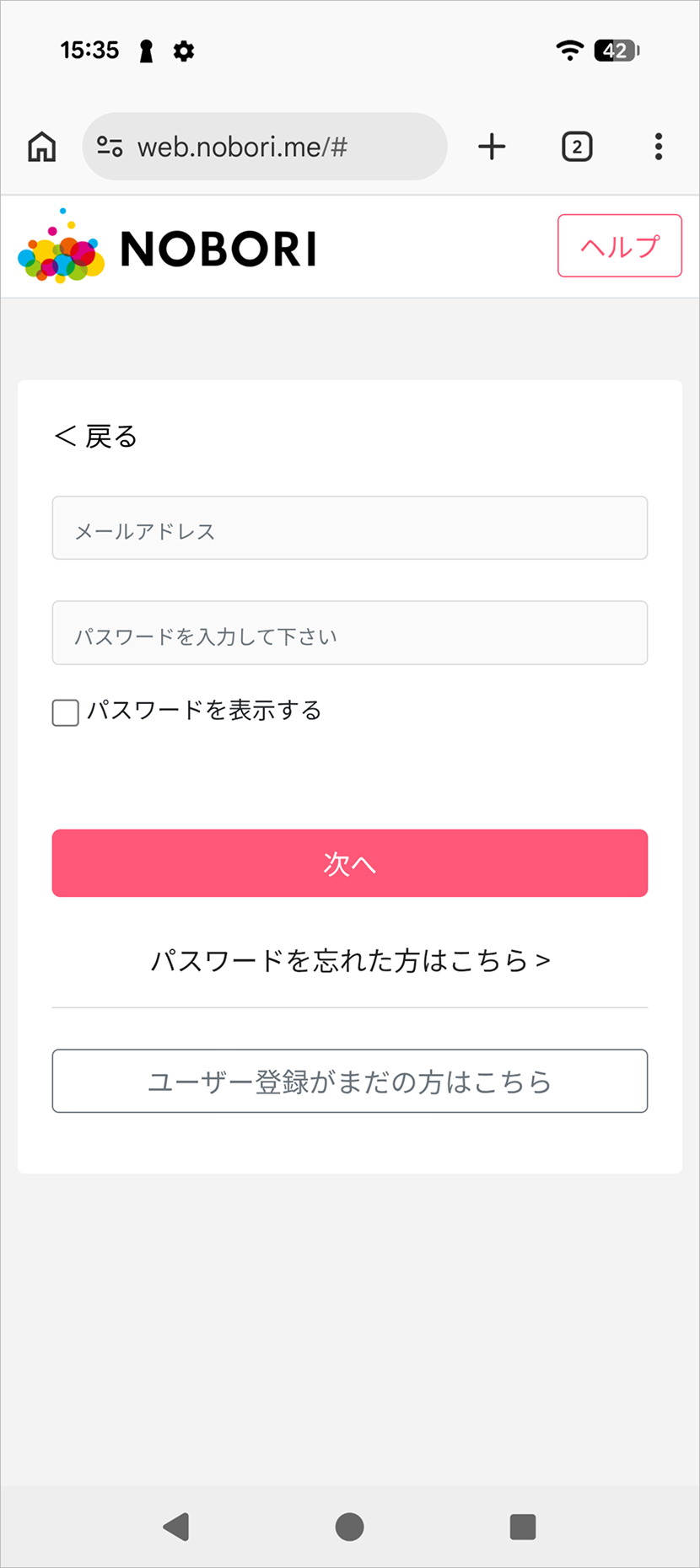
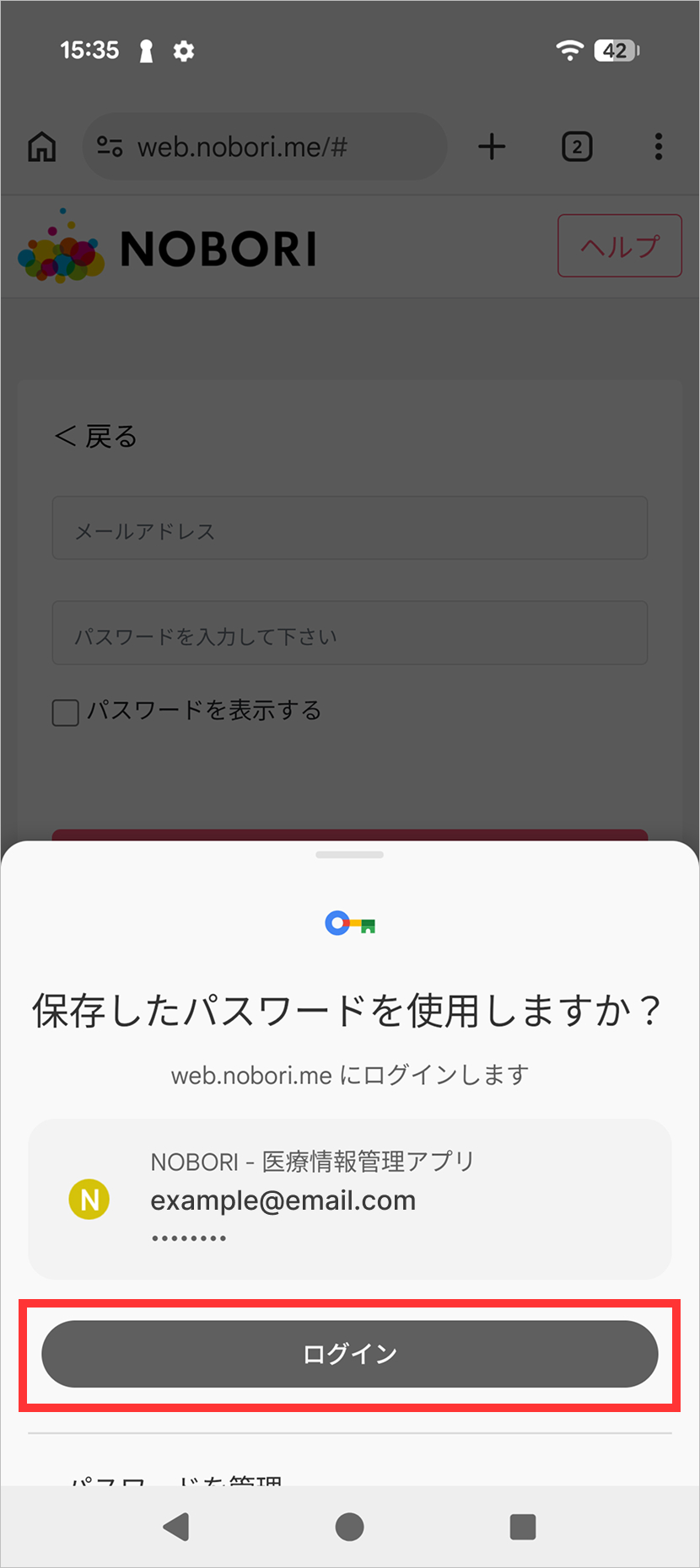
事前準備が完了すると、NOBORIのWeb版とスマホ版の間でログイン情報を相互に共有できるようになります。
NOBORIのWeb版でログイン情報を保存し、その情報を用いてスマホ版でフォームに自動入力できます。
逆にスマホ版で保存し、その情報を用いてWeb版でフォームに自動入力することも可能です。
6. トラブルシューティング
1. パスワードマネージャーの保存ダイアログが出ない場合
過去にパスワードの保存ダイアログが表示された際に保存「しない」ことを選択した場合、Googleパスワードマネージャーの「不承認のサイトまたはアプリ」に登録されます。
「不承認のサイトまたはアプリ」に登録されると、その後そのアプリやWebサイトでは保存ダイアログが出ないように設定されます。
再び保存ダイアログが出るように変更するには、Googleパスワードマネージャーのナビゲーションバーの「設定」 > 「不承認のサイトまたはアプリ」から「NOBORI」を削除してください。
2. パスワードマネージャーに保存されていないログイン情報が自動入力で提案される
GoogleパスワードマネージャーはGoogleアカウントでサインインしていなくても使用可能です。その場合、ログイン情報はお手持ちのスマートフォン端末内にローカルで保存されます。
Googleアカウントに紐づいたパスワードマネージャーに保存されていないログイン情報が自動入力で提案される場合、過去にローカルに保存したログイン情報が自動入力で提案されている可能性があります。
Google Chromeを開き、Googleアカウントからログアウトします。
ログアウト後、Google Chromeの設定からパスワードマネージャーを開き、過去にローカルに保存したログイン情報がないかどうか確認してみてください。